
Мобильный телефон C37 черный
Артикул: 045506
Olmio C37: Большие кнопки, яркий дисплей и кнопка SOS — надежный компаньон.
Заряжайте Ваш телефон с помощью Док-станции в комплекте

Ваш надежный спутник с громким динамиком, функцией лупы и отдельной кнопкой блокировки клавиатуры 2SIM
Olmio C37: Без проводов, без забот. Заряжайте ваш телефон легко с док-станцией в любое время.

Olmio C37: Идеальный помощник для пожилых людей.
Прост в использовании, очень прост в освоении. Большие кнопки, громкий динамик, каждая цифра произносится.


Olmio C37: Ваш надежный компаньон в темноте
Двойной светодиодный фонарик для яркого освещения в любой ситуации.

Что в коробке?
Мобильный телефон / Подставка / Аккумуляторная батарея / Зарядное устройство / Инструкция пользователя / Гарантийный талон
Технические характеристики
Дисплей
2,4”, 320×240 pix
Активные симкарты
Две активные SIM-карты (GSM 900/1800)
Слот карты памяти
microSD/SDHC
Фото/Видеокамера
Фото/видеокамера + Функция лупы
Емкость аккумулятора
1400 mAh
Размеры
122х123×58.5×14.8
Посмотрите также
Подробное руководство по включению телефона ОЛМИО — шаг за шагом инструкция для начинающих
На чтение8 мин
Опубликовано
Обновлено
Телефон ОЛМИО – это инновационное устройство, которое важно настроить правильно перед началом использования. Если у вас возникли трудности с включением телефона ОЛМИО, не волнуйтесь! В этой статье мы подробно расскажем о шагах, которые необходимо выполнить, чтобы успешно включить устройство.
Первым шагом для включения телефона ОЛМИО является проверка уровня заряда аккумулятора. Вам потребуется приложить зарядное устройство к телефону и подключить его к источнику электропитания. Дождитесь, пока индикатор заряда на экране станет видимым. Это может занять несколько минут, в зависимости от уровня разряда аккумулятора.
Примечание: Если у вас проблемы с зарядкой телефона ОЛМИО, убедитесь, что зарядное устройство подключено к источнику электропитания и правильно вставлено в разъем телефона. Если проблема не решена, обратитесь в сервисный центр для профессиональной помощи.
Когда ваш телефон ОЛМИО полностью заряжен, вы можете перейти к следующему шагу – включению устройства. Находите кнопку включения телефона на боковой или верхней панели (в зависимости от модели). Удерживайте эту кнопку нажатой несколько секунд, пока на экране не появится реакция. После этого отпустите кнопку включения.
Совет: Если ваш телефон ОЛМИО не реагирует на нажатие кнопки включения, убедитесь, что аккумулятор полностью заряжен. Если проблема остается, обратитесь в сервисный центр для диагностики и решения проблемы.
Подключение к сети
Для использования телефона ОЛМИО необходимо правильно подключить его к сети.
Следуйте этим шагам, чтобы подключить телефон ОЛМИО к сети:
- Убедитесь, что у вас есть активная SIM-карта и у вас есть доступ к сети мобильного оператора.
- Вставьте SIM-карту в слот для SIM-карты на телефоне. Обычно слот для SIM-карты находится на боковой или верхней стороне телефона.
- Включите телефон, нажав и удерживая кнопку включения. Дождитесь, пока телефон полностью загрузится.
- Разблокируйте экран телефона, если установлено блокирование.
- Настройте Wi-Fi, если вы планируете использовать беспроводное подключение к интернету. Перейдите в раздел настроек Wi-Fi и выберите сеть Wi-Fi, к которой вы хотите подключиться. Введите пароль, если требуется.
- Если у вас есть мобильные данные, убедитесь, что включен режим передачи данных. Перейдите в раздел настроек мобильных сетей и установите переключатель в положение «Включено».
- Телефон должен автоматически подключиться к сети мобильного оператора. Если подключение не произошло автоматически, перезагрузите телефон или попробуйте вручную выбрать доступную сеть.
После успешного подключения к сети вы сможете пользоваться всеми функциями и возможностями телефона ОЛМИО, включая доступ к интернету, отправку сообщений и выполнение звонков.
Зарядка телефона
Для того чтобы включить телефон ОЛМИО, необходимо обязательно убедиться, что он полностью заряжен. В противном случае, у вас может возникнуть проблема с включением телефона или же его работой.
Если у вас есть зарядное устройство, подключите его к телефону и вставьте в розетку. Отслеживайте индикатор заряда на телефоне – когда он покажет 100% зарядки, устройство будет готово к включению.
Если у вас нет зарядного устройства, но есть компьютер или ноутбук, вы можете использовать USB-кабель, чтобы подключить телефон в порт USB компьютера. Телефон будет заряжаться, пока компьютер включен.
Если ни один из этих методов зарядки не доступен для вас, вы можете воспользоваться портативным зарядным устройством, которое с легкостью поместится в вашем кармане или сумке. Просто подключите свой телефон к нему, и он зарядится в течение некоторого времени.
Убедитесь, что зарядка телефона проходит без перебоев, иначе вы можете столкнуться с проблемами при последующем включении и использовании телефона.
Активация SIM-карты
Процесс активации SIM-карты в телефоне ОЛМИО может быть разным, в зависимости от тарифного плана и оператора связи. В данном руководстве мы расскажем об основных этапах активации SIM-карты.
1. Вставьте SIM-карту в слот для SIM-карты, который находится на задней панели телефона. Убедитесь, что SIM-карта правильно установлена и все контакты надежно контактируют.
2. Включите телефон, нажав и удерживая кнопку включения на короткое время. Подождите несколько секунд, пока телефон полностью загрузится.
3. Когда телефон включится, вы увидите экран приветствия. Следуйте инструкциям по настройке языка, часового пояса, учетной записи Google, Wi-Fi-сети и других параметров.
Примечание: Если вы не видите экрана приветствия, возможно, вы уже установили SIM-карту. В этом случае, откройте приложение настроек и найдите раздел «SIM-карта». Оттуда вы сможете активировать SIM-карту и выполнить дополнительные настройки.
4. После завершения настройки основных параметров, ваш телефон должен автоматически подключиться к сети оператора связи. Если это не произошло, откройте приложение настроек и найдите раздел «Сеть и соединения» или «Мобильные сети». В этом разделе вы сможете активировать SIM-карту и настроить ее параметры.
5. Когда SIM-карта активирована и телефон подключен к сети оператора связи, вы сможете пользоваться всеми функциями и услугами, предоставляемыми вашим оператором связи.
Убедитесь, что ваша SIM-карта активирована и имеет достаточное количество средств на счете для использования услуг связи. Если у вас возникли проблемы с активацией SIM-карты, свяжитесь с оператором связи для получения дополнительной информации и поддержки.
Установка языка
Для установки языка на телефоне ОЛМИО следуйте инструкциям ниже:
1. Откройте меню на телефоне, нажав на иконку «Настройки».
2. В списке настроек найдите раздел «Язык и ввод» и выберите его.
3. В разделе «Язык» выберите нужный вам язык из списка.
4. Подтвердите выбор языка, нажав на кнопку «OK» или «Принять».
5. После этого язык на вашем телефоне ОЛМИО будет установлен и будет использоваться во всех приложениях и меню телефона.
Обратите внимание, что доступные языки могут различаться в зависимости от модели вашего телефона ОЛМИО.
| Модель | Доступные языки |
| ОЛМИО 100 | Русский, Английский, Китайский |
| ОЛМИО 200 | Русский, Английский, Французский, Немецкий |
| ОЛМИО 300 | Русский, Английский, Китайский, Испанский |
Если нужного языка нет в списке доступных языков, возможно, вам потребуется обновить программное обеспечение телефона ОЛМИО до последней версии.
Создание учетной записи
Перед тем как включить телефон ОЛМИО, необходимо создать учетную запись. Это позволит вам управлять своим телефоном и настраивать различные функции.
Чтобы создать учетную запись, выполните следующие шаги:
- Перейдите к странице регистрации. Откройте веб-браузер на вашем устройстве и введите в адресной строке URL-адрес страницы регистрации ОЛМИО.
- Заполните форму регистрации. Введите свои личные данные, такие как имя, фамилия, адрес электронной почты и пароль. Проверьте правильность введенных данных перед отправкой формы.
- Подтвердите свою учетную запись. После заполнения формы регистрации вам будет отправлено письмо на указанный адрес электронной почты. Откройте это письмо и следуйте инструкциям для подтверждения учетной записи.
- Войдите в свою учетную запись. После подтверждения учетной записи вы сможете войти в систему, используя свой адрес электронной почты и пароль.
Поздравляем, теперь у вас есть учетная запись ОЛМИО, и вы готовы включить свой телефон и начать его настройку.
Настройка Wi-Fi
Для включения Wi-Fi на телефоне ОЛМИО, выполните следующие шаги:
Шаг 1: Перейдите в меню телефона, нажав на иконку «Настройки».
Шаг 2: В меню настроек найдите раздел «Сеть и интернет» и выберите его.
Шаг 3: В открывшемся разделе найдите опцию «Wi-Fi» и перейдите в нее.
Шаг 4: Убедитесь, что переключатель «Wi-Fi» находится в положении «Включено».
Шаг 5: Теперь ваш телефон ОЛМИО будет автоматически сканировать доступные Wi-Fi сети.
Шаг 6: Нажмите на название сети, к которой вы хотите подключиться, и введите пароль (если это требуется).
Шаг 7: После ввода пароля нажмите на кнопку «Подключиться», чтобы установить соединение.
Примечание: Если вы уже подключены к Wi-Fi сети и хотите изменить настройки, повторите шаги 1-3, затем выберите текущую сеть и нажмите на кнопку «Настроить сеть».
Теперь вы успешно настроили Wi-Fi на своем телефоне ОЛМИО и можете пользоваться высокоскоростным интернетом без использования мобильных данных.
Установка пароля
Чтобы обеспечить безопасность телефона ОЛМИО, рекомендуется установить пароль, который будет запрашиваться при каждом включении устройства или разблокировке экрана.
Вот шаги, которые следует выполнить для установки пароля:
| Шаг 1: | На главном экране телефона ОЛМИО найдите иконку «Настройки» и нажмите на нее. |
| Шаг 2: | В меню настроек найдите раздел «Безопасность» и выберите его. |
| Шаг 3: | В разделе «Безопасность» выберите «Блокировка экрана». |
| Шаг 4: | Выберите тип блокировки экрана, который предпочитаете использовать. Например, «Пароль». |
| Шаг 5: | Следуйте инструкциям на экране для создания пароля. Введите надежный и легко запоминающийся пароль. |
| Шаг 6: | Подтвердите пароль, повторно вводя его на экране. |
После завершения этих шагов пароль будет успешно установлен на вашем телефоне ОЛМИО. Теперь каждый раз, когда вы включаете устройство или разблокируете экран, вам будет необходимо ввести пароль. Это поможет защитить ваш телефон и сохранить ваши личные данные в безопасности.
Установка времени и даты
Для этого выполните следующие шаги:
1. Откройте меню настройки, нажав на соответствующую иконку на главном экране.
2. В разделе «Система» найдите опцию «Дата и время» и выберите ее.
3. В открывшемся окне у вас будет возможность установить текущую дату и время. Вам также может потребоваться выбрать часовой пояс в соответствии с вашим местоположением.
4. После того как вы установите необходимое время и дату, нажмите на кнопку «Сохранить» или аналогичную ей.
Теперь ваш телефон ОЛМИО будет отображать точное время и дату на главном экране, а также во всех необходимых приложениях.
Настройка уведомлений
Чтобы настроить уведомления на вашем телефоне ОЛМИО, следуйте этим простым инструкциям:
1. Откройте настройки вашего телефона.
2. Найдите раздел «Уведомления» или «Управление уведомлениями».
3. В этом разделе вы увидите список приложений, для которых можно настроить уведомления. Выберите приложение, для которого вы хотите изменить настройки уведомлений.
4. В настройках уведомления вы можете включить или выключить уведомления для выбранного приложения, а также настроить различные опции уведомлений, такие как звуковой сигнал, вибрация и отображение на экране блокировки.
Если у вас возникнут проблемы с настройкой уведомлений или если вы не можете найти нужные настройки на вашем телефоне, рекомендуем обратиться к руководству пользователя вашего конкретного устройства или связаться с производителем телефона для получения более подробной информации и инструкций.
| Приложение | Уведомления | Звук | Вибрация | Блокировка экрана |
|---|---|---|---|---|
| Почта | Включены | Звук 1 | Вкл | Отображать |
| Социальные сети | Включены | Звук 2 | Вкл | Отображать |
| Календарь | Выключены | — | Выкл | — |
Установка фонового изображения
Чтобы установить фоновое изображение на телефоне ОЛМИО, выполните следующие шаги:
- Откройте меню на главном экране и перейдите в раздел «Настройки».
- В разделе «Настройки» найдите и выберите пункт «Экран».
- В меню «Экран» найдите опцию «Фоновое изображение» и выберите ее.
- Выберите способ установки фонового изображения:
- Если у вас уже есть подходящее фото на устройстве, выберите опцию «Галерея» и найдите нужное изображение в альбоме. Выберите его и нажмите «Установить» или «Применить».
- Если вы хотите установить фоновое изображение из Интернета, выберите опцию «Интернет» и введите URL-адрес изображения. Затем нажмите «Установить» или «Применить».
- Также вы можете выбрать предустановленные фоновые изображения, если они доступны в меню «Фоновое изображение». Просто выберите нужный вариант и нажмите «Установить» или «Применить».
- После выбора изображения, оно будет установлено в качестве фонового на вашем телефоне ОЛМИО. Вы можете просмотреть результат, вернувшись на главный экран.
Теперь вы успешно установили фоновое изображение на телефоне ОЛМИО. Вы всегда можете изменить его повторив указанные выше шаги и выбрав другое изображение.
OLMIO F28 — универсальный телефон, который прекрасно подойдет для людей всех возрастов. Если вы только что приобрели эту модель и не знаете, как включить ее, не волнуйтесь — мы поможем вам разобраться.
Шаг 1: Найдите кнопку включения, которая находится на правой стороне телефона. Эта кнопка имеет изображение маленького круга с линией внутри. Нажмите на эту кнопку.
Шаг 2: После нажатия на кнопку включения на дисплее телефона должен появиться логотип OLMIO, а затем экран разблокировки.
Шаг 3: Чтобы разблокировать телефон, проведите пальцем вверх по экрану. Появится экран с временем и датой, а также значками приложений.
Шаг 4: Ваш телефон OLMIO F28 готов к использованию! Теперь вы можете отправлять сообщения, звонить и пользоваться другими функциями этой модели.
Мы надеемся, что эта инструкция была полезной для вас. Если у вас возникнут еще вопросы, вы всегда можете обратиться к руководству пользователя, которое поставляется вместе с телефоном OLMIO F28.
Содержание
- Как включить телефон OLMIO F28
- Шаг 1: Подключение зарядного устройства
- Шаг 2: Нажмите и удерживайте кнопку включения
Как включить телефон OLMIO F28
Для включения телефона OLMIO F28 выполните следующие шаги:
- Убедитесь, что у вас достаточно заряда в батарее.
- Найдите кнопку включения на телефоне. Обычно она располагается на верхней или боковой панели.
- Удерживайте кнопку включения нажатой несколько секунд, пока на экране не появится логотип OLMIO.
- После появления логотипа OLMIO, отпустите кнопку включения.
- Дождитесь загрузки операционной системы телефона.
- Теперь ваш телефон OLMIO F28 включен и готов к использованию.
Если у вас возникли проблемы с включением телефона, рекомендуется обратиться к инструкции пользователя или связаться с технической поддержкой OLMIO. Они смогут помочь вам разобраться в ситуации и предоставить дополнительную информацию.
Шаг 1: Подключение зарядного устройства
Для того чтобы начать процесс включения телефона OLMIO F28, вам необходимо подключить зарядное устройство.
Найдите разъем для зарядного кабеля на верхней части телефона. Этот разъем обычно расположен справа или слева от аудиоразъема для наушников.
Вставьте один конец зарядного кабеля в разъем на телефоне, а другой конец подключите к сетевому адаптеру или непосредственно в сетевую розетку.
Когда зарядное устройство будет подключено, на экране телефона появится индикатор зарядки. Дождитесь полной зарядки перед тем, как продолжить настройку телефона.
Примечание: Не рекомендуется использовать неоригинальные зарядные устройства, так как это может привести к нестабильной работе устройства и повреждению батареи.
Шаг 2: Нажмите и удерживайте кнопку включения
Инструкция по включению телефона OLMIO F28
После того, как вы уверены, что аккумулятор полностью заряжен, переходите ко второму этапу включения телефона OLMIO F28. Приступим!
Возьмите телефон в руки и обратите внимание на его верхнюю часть. Здесь вы найдете кнопку включения. Она обычно расположена рядом с разъемом для наушников. Эта кнопка обладает особыми символами и отличается от остальных кнопок на телефоне.
Подготовьтесь к включению, поскольку кнопку предстоит нажать и удерживать в течение нескольких секунд.
Теперь, сделайте следующее:
- Убедитесь, что ваш телефон полностью выключен или находится в спящем режиме. Если он включен, нажмите и удерживайте кнопку включения, пока не появится меню выключения. Затем выберите «Выключить».
- Расположите палец на кнопке включения.
- Нажмите и удерживайте кнопку включения в течение примерно 3-5 секунд.
Вы должны увидеть, как на экране начинают мигать различные значки и появляется логотип производителя OLMIO. Это означает, что ваш телефон успешно включается.
Теперь вы можете отпустить кнопку включения. Ваш телефон будет продолжать загрузку, а затем перейдет в обычный режим работы.
Обратите внимание: Время загрузки может занимать некоторое время, поэтому будьте терпеливы. Если ваш телефон не загружается или что-то пошло не так, попробуйте повторить шаг 2 или обратитесь к руководству пользователя для получения дополнительной помощи.
Для работы проектов iXBT.com нужны файлы cookie и сервисы аналитики.
Продолжая посещать сайты проектов вы соглашаетесь с нашей
Политикой в отношении файлов cookie
За последние два года я побывал в таком количестве походов, что наконец решился купить кнопочный телефон с водонепроницаемостью. Продираться в дождливую погоду сквозь тернии мокрых деревьев и блуждать по болотам со смартфоном в кармане — не лучший вариант. Перебирая все возможные модели, остановился на варианте Olmio X05. Опишу вкратце свои впечатления ниже.
Довольно хороший, недорогой телефон (нашёл вариант за 3590 рублей), который отвечает главному моему требованию — водоизоляции. В отзывах, да и в магазине уверяли, что такой телефон можно погрузить в воду хоть на полчаса, и с ним абсолютно ничего не будет. В принципе, раньше у меня были наушники с такой же фишкой, но вот телефон такой — впервые. После покупки проверил сам лично:
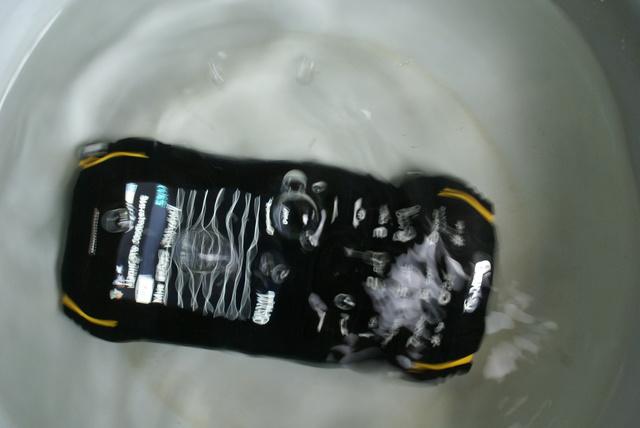
С момента этой проверки прошло где-то полгода, до сих пор всё хорошо. Не говоря уже о том, что он пережил со мной множество походов. Некоторые из них происходили в сезон дождей, когда сам промокаешь буквально до нитки, а телефону хоть бы что. Я не знаю, насколько обычно такие кнопочные мобильные телефоны защищены от влаги. Но эта вот модель справляется на все сто, своими глазами видел.
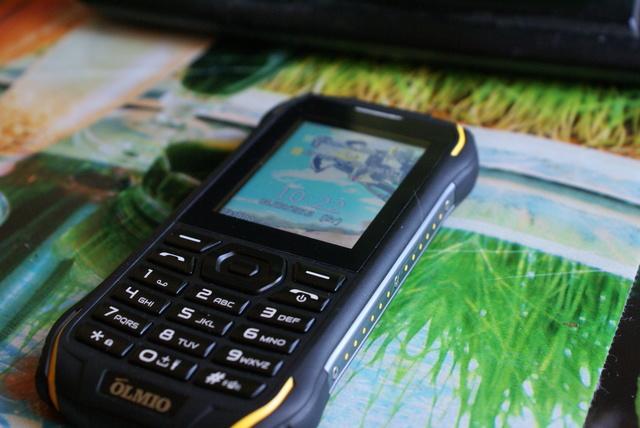
Некоторые шествия занимали у нас дней по пять, а то и по восемь. Зарядив Olmio X05 полностью, впоследствии я понял, что зря волновался — заряд держался на протяжении всего похода, и так каждый раз. При этом использовался он более-менее активно — нужно было периодически держать связь с другой группой, да и домой позванивать тоже. В таких случаях нужен телефон с долгой зарядкой, и эта модель именно из таких.
Этот весьма большой кнопочный телефон я ронял не раз, хотя надо признать, в руке он держится прочно и удобно. Прорезиненный корпус практически никогда не выскальзывает, тут сказалась скорее моя неаккуратность. Пока складывается впечатление, что это неразбиваемый телефон — его многочисленные падения никак не отразились на работе устройства. Впрочем, не могу знать наверняка: до этого у меня были не столь крепкие телефоны, но и по лесам я не ходил так часто. Время покажет, но я, признаться, верю в эту модель.
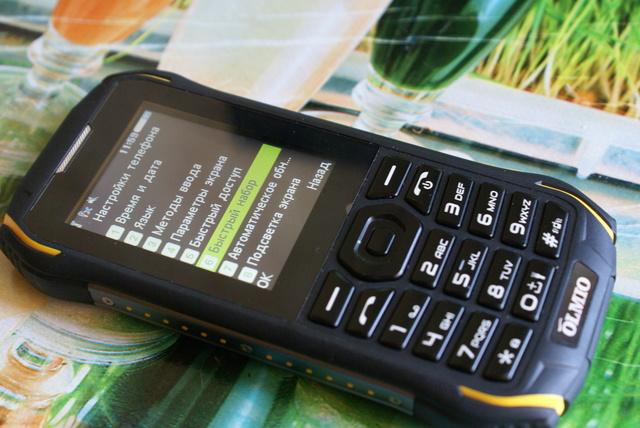
К экрану у меня претензий точно нет — вполне различимое изображение как ночью, так и при дневном свете. При желании можно настроить яркость и время подсветки, в настройках. Сообщения писать тоже очень удобно — клавиши расположены просто идеальным образом. SMS пишутся белым шрифтом на чёрном фоне, видно очень отчётливо.
Фонарик в этой модели, конечно же, есть, и яркость у него высокая. Не было возможности оценить его по достоинству в магазине (из-за освещения), но в пути, ночью, он показал себя очень хорошо. Немного жаль, что для него нет отдельной кнопки: включается зажатием «нуля» на клавиатуре. Но это незначительный просчёт, который я могу простить. Но я перебрал все прочные телефоны, которые нашёл в сети и не нашёл ни одного с удобно расположенной кнопкой для фонарика.
В лесах этот фонарик пригодился не раз. Свой прежний телефон я бы поостерёгся доставать из кармана в дождь, чтобы посветить под ногами. А теперь у меня практически универсальный телефон: прочный корпус, влагой его не проймёшь, да ещё и фонарик всегда под рукой. Идеально.
Чтобы проверить, который час, не требуется разблокировать клавиатуру. Просто жмём любую кнопку и видим часы на экране. К слову, сама разблокировка выполнена удобно. Если промахнуться по нужной клавише, появится сообщение «Нажмите «разблокировать», а затем «*». При этом не нужно ждать, когда сообщение исчезнет, как на некоторых телефонах. Кнопка разблокировки сработает даже в момент появления упомянутой надписи. Это действительно важный момент, потому что даже самый долгоиграющий и прочный телефон способен выбесить неудобным управлением. Здесь эта проблема отсутствует.
Вывод
Словом, шесть месяцев испытаний принесли свои плоды: в этом телефоне я уверен, им приятно обладать, и практическая польза от него стопроцентная. Могу порекомендовать его тем, кто так же, как я, любит шествия вдали от цивилизации. В таких делах надёжность — это самое главное, и Olmio X05 оправдывает себя на все сто.
На чтение6 мин
Опубликовано
Обновлено
Включение телефона ОЛМИО – это простая процедура, которую может выполнить каждый пользователь без особых усилий. Зная несколько простых шагов, вы сможете с легкостью включить свой новый телефон ОЛМИО и начать пользоваться всеми его функциями.
Шаг 1: Проверьте заряд батареи вашего телефона. Убедитесь, что уровень заряда достаточно высок для нормальной работы устройства. Если заряд батареи низкий, подключите телефон к зарядному устройству и дождитесь полной зарядки.
Шаг 2: Найдите кнопку включения на вашем телефоне. Обычно она расположена на правой или левой боковой стороне устройства. Обратите внимание, что кнопка включения может иметь другую форму и расположение в зависимости от модели телефона.
Шаг 3: Удерживайте кнопку включения нажатой в течение нескольких секунд. Вы увидите на экране телефона появление логотипа ОЛМИО и слышите звук включения устройства. Это означает, что телефон включен и готов к использованию.
Теперь вы успешно включили свой телефон ОЛМИО! Начните настроить устройство, установите нужные приложения и наслаждайтесь всеми возможностями вашего нового телефона.
Содержание
- Подробное руководство: включение телефона ОЛМИО
- Купите телефон ОЛМИО
- Распакуйте телефон ОЛМИО
- Найдите кнопку включения на телефоне ОЛМИО
- Нажмите на кнопку включения
- Дождитесь загрузки операционной системы
- Пройдите по настройкам и активируйте телефон ОЛМИО
Подробное руководство: включение телефона ОЛМИО
Шаг 1: Проверьте заряд батареи вашего телефона ОЛМИО. Убедитесь, что уровень заряда достаточен для включения устройства.
Шаг 2: Для включения телефона ОЛМИО нажмите и удерживайте кнопку включения, которая находится на правой или верхней части устройства. Обычно это клавиша с изображением включенной молнии или стрелки.
Шаг 3: Когда появится логотип ОЛМИО на экране, отпустите кнопку включения. Телефон начнет процесс загрузки.
Шаг 4: После загрузки телефона ОЛМИО появится экран приветствия. Следуйте инструкциям на экране, чтобы настроить язык, часовой пояс и подключиться к Wi-Fi, если это необходимо.
Шаг 5: После завершения настроек, ваш телефон ОЛМИО будет готов к использованию. Теперь вы можете настроить учетную запись Google, установить приложения и наслаждаться всеми возможностями вашего нового устройства.
Примечание: Если ваш телефон ОЛМИО не включается, убедитесь, что батарея заряжена и повторите шаги выше. Если проблема не решена, обратитесь в службу поддержки ОЛМИО.
Купите телефон ОЛМИО
Если вы заинтересовались телефоном ОЛМИО и хотите приобрести его, вам следует ознакомиться с официальным магазином ОЛМИО. Здесь вы найдете широкий выбор моделей и аксессуаров, а также получите профессиональную консультацию от специалистов.
Преимущества покупки телефона ОЛМИО в официальном магазине:
| 1. | Гарантия на товар |
| 2. | Высокое качество продукции |
| 3. | Быстрая и удобная доставка |
| 4. | Гибкая система оплаты |
Покупку можно совершить как в офлайн-магазине, так и через интернет-магазин. Вам потребуется выбрать интересующую вас модель телефона, добавить ее в корзину и оформить заказ, указав необходимую информацию о доставке и оплате. После этого вам будет предложено выбрать удобный способ получения товара.
Не упустите возможность приобрести телефон ОЛМИО и наслаждаться его многофункциональностью, стильным дизайном и высоким качеством. Сделайте выбор в пользу ОЛМИО и получите отличное устройство, которое будет вас радовать на протяжении долгого времени!
Распакуйте телефон ОЛМИО
Перед тем как начать пользоваться своим новым телефоном ОЛМИО, необходимо аккуратно распаковать его из коробки. Следуйте инструкциям ниже для правильного распаковывания телефона:
|
1. Убедитесь, что у вас есть все необходимые аксессуары и комплектующие внутри коробки. В основном комплекте телефона должны быть:
|
|
|
2. Постепенно и осторожно снимите защитную плёнку с поверхности телефона ОЛМИО. Убедитесь, что вы не повредили экран или заднюю крышку при снятии плёнки. |
|
|
3. Выньте телефон ОЛМИО из коробки и осмотрите его на наличие каких-либо видимых повреждений. Если вы заметите какие-либо дефекты, обратитесь в сервисный центр ОЛМИО для замены или починки телефона. |
|
|
4. Проверьте, что все аксессуары и комплектующие находятся в исправном состоянии. Если что-то отсутствует или повреждено, свяжитесь с продавцом или производителем для получения замены. |
Теперь, когда вы успешно распаковали телефон ОЛМИО и убедились в его целостности, можете переходить к следующему этапу — включению и настройке телефона.
Найдите кнопку включения на телефоне ОЛМИО
Перед тем как начать пользоваться телефоном ОЛМИО, необходимо включить его. Кнопка включения находится на разных местах на разных моделях телефонов ОЛМИО, но обычно она располагается на верхней или боковой стороне устройства.
Чтобы найти кнопку включения, взгляните на телефон и обратите внимание на следующие места:
- Верхняя часть телефона: посмотрите на верхнюю грань устройства. Обычно кнопка включения находится слева или справа в центре грани, рядом с кнопками громкости.
- Боковая сторона телефона: взгляните на боковую сторону телефона. Кнопка включения может быть расположена на левой или правой боковой грани устройства, часто она выделяется от остальных кнопок.
После того, как вы нашли кнопку включения, нажмите на нее и удерживайте некоторое время. Обычно появится логотип ОЛМИО на экране, что означает, что телефон включен. Если на экране ничего не произошло, убедитесь, что батарея вашего телефона заряжена и повторите попытку.
Теперь вам удалось найти кнопку включения на вашем телефоне ОЛМИО и включить его! Вы готовы начать использовать все функции и возможности этого устройства.
Нажмите на кнопку включения
Чтобы включить телефон ОЛМИО, вам необходимо найти кнопку включения. Обычно она расположена на верхней части телефона или на боковой стороне. Может быть помечена значком в виде кружка с вертикальной линией, или словом «Power» или «Вкл/Выкл».
При помощи пальца или ногтя аккуратно нажмите на кнопку включения и удерживайте ее нажатой примерно 2-3 секунды. В это время телефон должен начать вибрировать или на экране появится логотип ОЛМИО.
Как только появится логотип ОЛМИО, отпустите кнопку включения. Телефон начнет загружаться, и через некоторое время вы сможете приступить к его использованию.
| Шаги для включения телефона ОЛМИО: | |
|---|---|
| 1 | Найдите кнопку включения. |
| 2 | Нажмите и удерживайте кнопку включения примерно 2-3 секунды. |
| 3 | Отпустите кнопку включения, когда появится логотип ОЛМИО. |
Дождитесь загрузки операционной системы
После включения телефона ОЛМИО вам необходимо дождаться полной загрузки операционной системы перед началом использования. Процесс загрузки может занять несколько минут, в зависимости от модели и настроек устройства.
Во время загрузки экран телефона ОЛМИО может отображать логотип производителя, а затем перейти к экрану приветствия или входа. Не прерывайте загрузку, не выключайте телефон и не нажимайте на экран, пока не появится приглашение к дальнейшим действиям.
Важно помнить, что успешная загрузка операционной системы является основным шагом перед использованием телефона ОЛМИО. При возникновении проблем или задержек в процессе загрузки, рекомендуется обратиться в службу поддержки или проконсультироваться с профессионалами.
Пройдите по настройкам и активируйте телефон ОЛМИО
Чтобы включить телефон ОЛМИО, вам потребуется выполнить несколько простых шагов.
1. Найдите и откройте на вашем телефоне меню настроек. Обычно оно представлено значком шестеренки или представлено в виде отдельного приложения «Настройки».
2. В меню настроек найдите раздел, связанный с подключением и сетью. Обычно он называется «Соединение» или «Сеть и интернет».
3. В разделе подключения найдите пункт «Мобильные сети» или «SIM-карты».
4. Далее найдите пункт, который отвечает за активацию SIM-карты или подключение к сети оператора. Он может называться «Активировать SIM-карту» или «Подключиться к сети».
5. После активации SIM-карты дождитесь, пока телефон установит соединение сети оператора. Вам может потребоваться ввести пароль или код доступа, предоставленный вашим оператором.
6. После завершения процесса активации и установки соединения сети, ваш телефон ОЛМИО должен быть готов к использованию.
Поздравляем! Вы успешно включили телефон ОЛМИО и готовы наслаждаться всеми его возможностями.