
Для работы проектов iXBT.com нужны файлы cookie и сервисы аналитики.
Продолжая посещать сайты проектов вы соглашаетесь с нашей
Политикой в отношении файлов cookie
Линейка приставок Ugoos X4Q это объективно лучшее, что сейчас доступно в ценовой категории «около $100», если ищите действительно качественный TV Box на Android. Приставки вышли достаточно давно, но я все же решил сделать подробный обзор, т. к есть еще много пользователей, которые не очень хорошо разбираются в вопросе и могут купить условно говоря вместо граненого алмаза, дешевую стекляшку. Да, на али можно найти приставки других производителей, иногда в 2 раза дешевле. И на первый взгляд они могут показаться не хуже. Но в реальности это будут выброшенные деньги на ветер. Ugoos это топовый производитель приставок и они славятся своим продвинутым программным обеспечением. В обзоре я объясню почему не стоит экономить на таких вещах и в чем конкретно преимущества линейки Ugoos X4Q. Информация будет актуальна для всех 4 версий, ведь различия в них лишь по некоторым моментам: базовая X4Q Cube с памятью 2/16 GB, версия с удвоенным объемом оперативной и постоянной памяти X4Q Pro 4/32 GB, версия для тех, кому нужно еще больше памяти X4Q Plus 4/64 GB и версия с поддержкой Dolby Vision и максимальным объемом памяти X4Q Extra 4/128 GB.
Для себя я выбрал Ugoos X4Q Pro, т. к в базовой версии X4Q Cube мне недостаточно оперативной памяти, а версию Plus и Extra считаю избыточной в плане накопителя. Не вижу смысла переплачивать за накопитель на 64 или 128 GB, если весь просмотр сейчас сводится к онлайну. А вот если нужна поддержка передового HDR стандарта Dolby Vision, то нужно брать X4Q Extra, ведь только у него модифицированный чипсет Amlogic S905X4-J с соответствующей лицензией. В остальном приставки полностью идентичны.
Содержание
- Технические характеристики Ugoos X4Q Pro
- Комплектация
- Пульт дистанционного управления
- Внешний вид и интерфейсы
- Разборка для изучения компонентов и системы охлаждения
- Система и настройки
- Производительность и бенчмарки
- Стресс тесты и нагрев
- Тестирование мультимедиа
- Итоги
| Чипсет | 4-ядерный Amlogic S905Х4 на Cortex-A55 с частотой 2GHz (у версии X4Q Extra — Amlogic S905X4-J с лицензией DV) |
| Графика | Mali-G31 MP2 |
| Оперативная память | 2 GB у версии Cube, 4 GB у Pro, Plus и Extra |
| Накопитель | 16 GB в Cube, 32 GB в Pro, 64 в Plus и 128 GB в Extra |
| Интерфейсы | USB 2.0 с поддержкой OTG, USB 3.0 — 1шт, кардридер micro SD карт |
| Сетевые интерфейсы | WiFi 5 802.11 AC 2T2R, гигабитный Ethernet, Bluetooth 5.1 |
| Выходы | HDMI 2.1 с поддержкой 4K@60fps, AV, SPDIF |
| Особенности | Сертификация Widevine L1, лицензия Dolby Vision (версия Extra), поддержка AV1, CEC, HDR |
| Операционная система | Android 11 |
Видео версия обзора
узнать актуальную стоимость
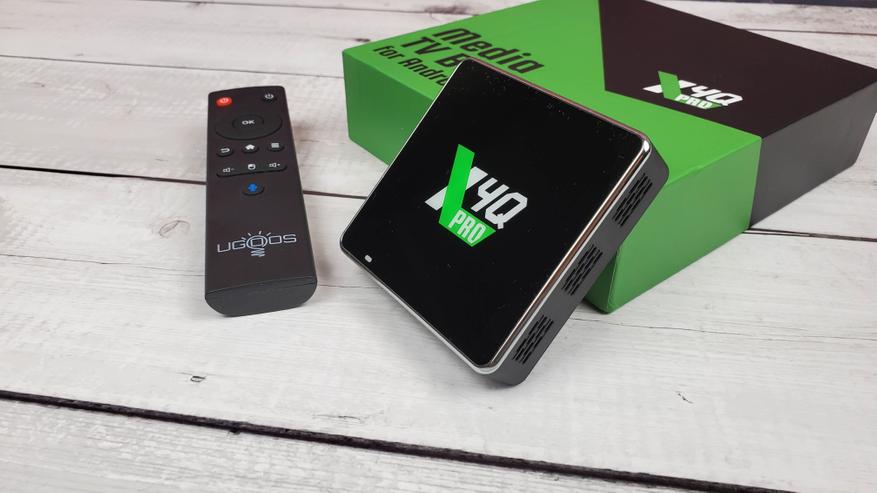
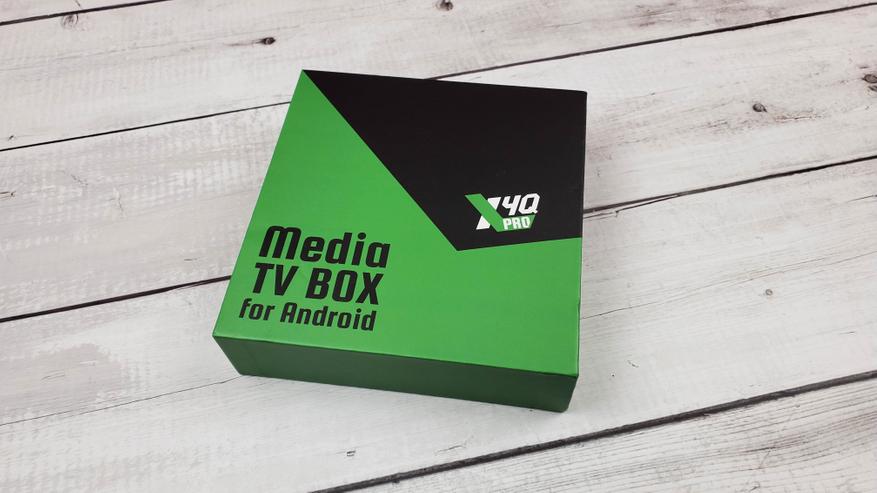
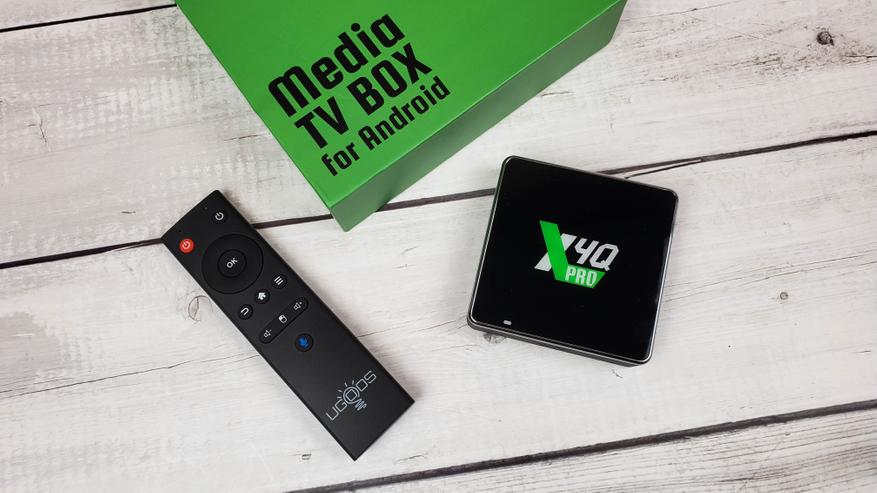
Приставка Ugoos X4Q Pro поставляется в коробке черно-зеленой расцветки с указанием модели. Соответственно у других версий приставки упаковка будет соответствовать цвету выбранной версии. У Cube это красный, Plus — синий и Extra — желтый.
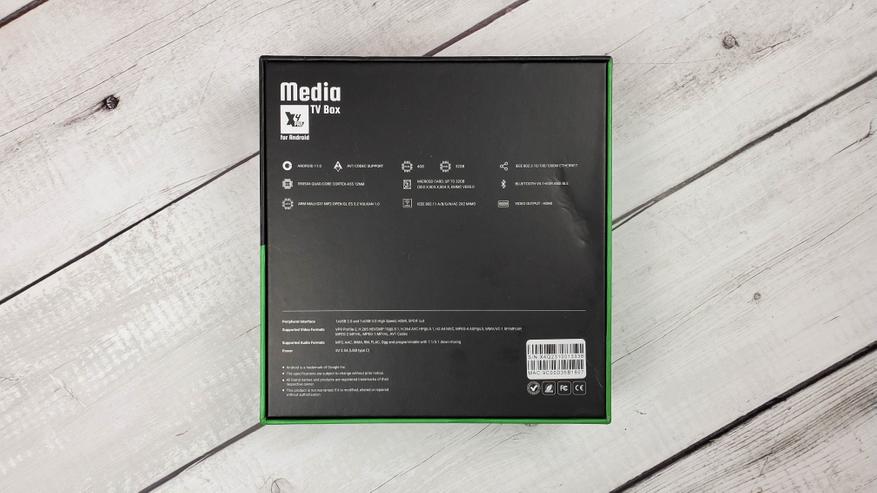
На тыльной стороне можно изучить характеристики устройства, а также найти информацию по поддерживаемым аудио и видео форматам.
В комплект входят пульт дистанционного управления, блок питания и HDMI кабель. Также есть небольшой мануал с описанием основных моментов и инструкция по первоначальному подключению пульта.
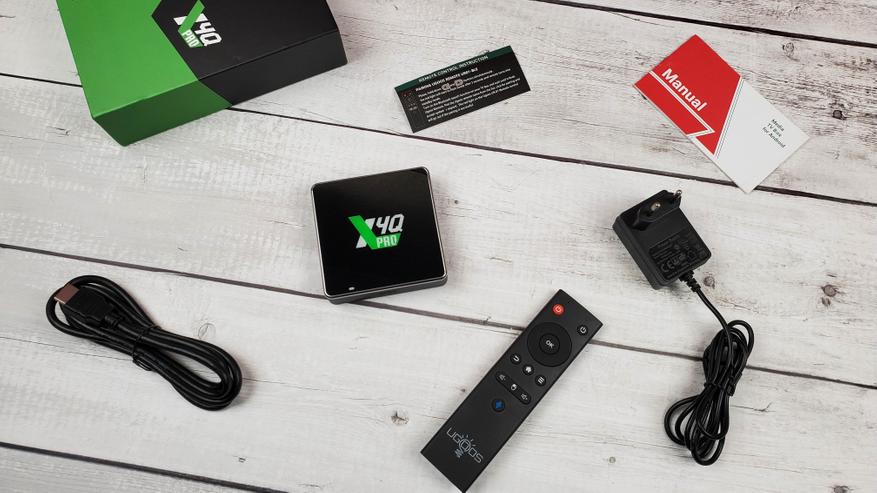
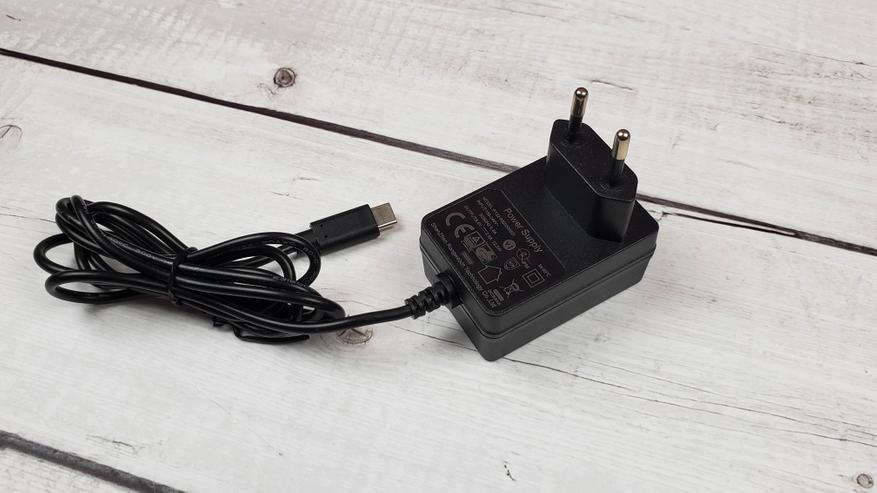
Кстати, блок питания здесь на 5V и подключается он к приставке через интерфейс USB-C. Т. е при необходимости приставку можно запитать обычным блочком от смартфона, кабель также подойдет от него.
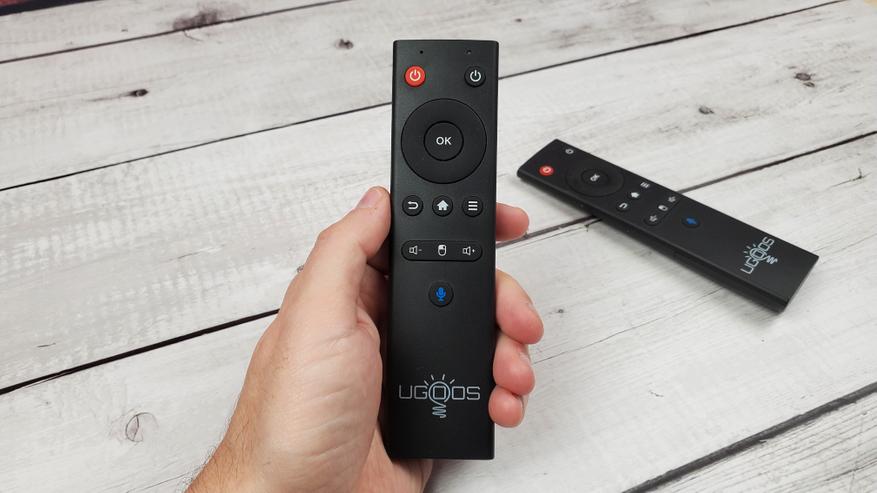
Радует, что в комплекте уже идет фирменный пульт Ugoos с голосовым управлением и функцией аэромышки. Раньше его нужно было покупать отдельно, что я собственно и сделал пару лет назад (вы можете видеть его на заднем плане). Даже Ugoos X4 шли в комплекте еще с обычным пультом, ну, а здесь наконец-то расщедрились. Невероятно простой, но удобный пульт. Даже если у вас приставка не от Ugoos, то рекомендую его приобрести. Функция аэромышки это очень удобно в навигации, ну, а голосовой ввод помогает сэкономить кучу времени при поиске фильмов. Здесь он продается отдельно.
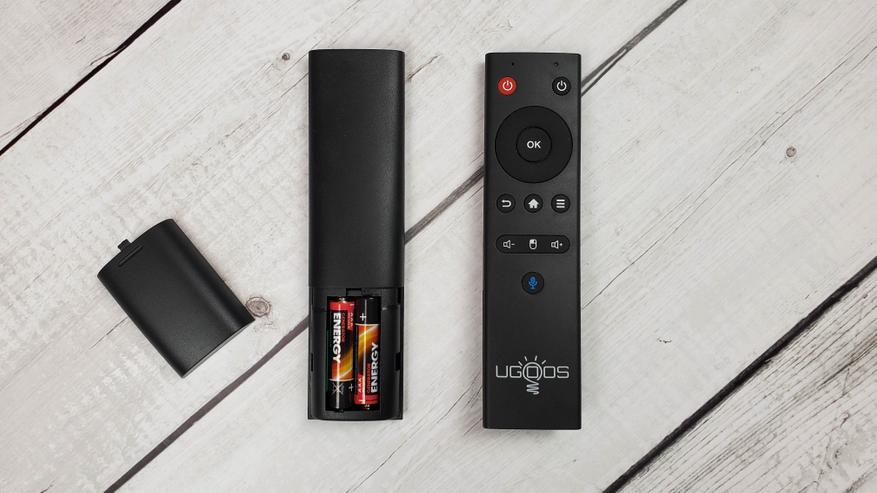
Минимум кнопок, удобная форма, прочный пластик и питание от двух батареек AAA.
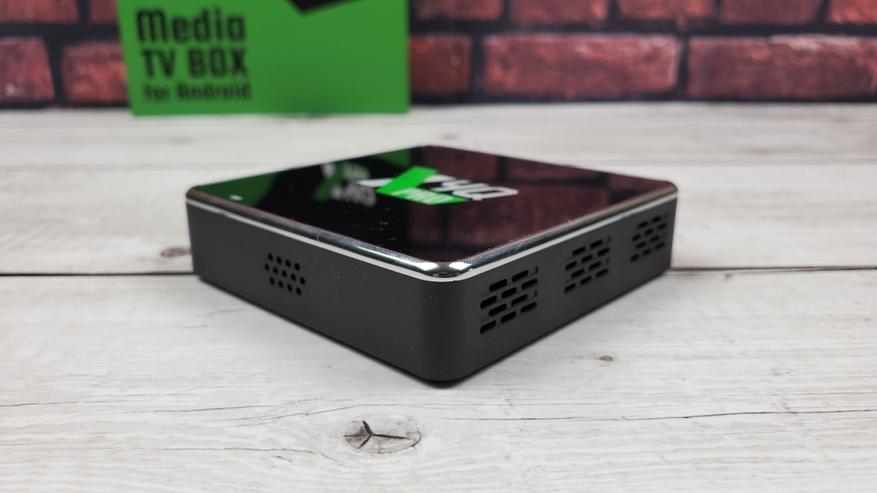
По сравнению с прямоугольным предшественником Ugoos X4, здесь классическая «коробка» в квадратном исполнении. Внешнюю антенну убрали, что по идее должно было негативно сказаться на качестве приема сигнала, но на практике я разницы не заметил. Корпус пластиковый, сверху глянец. Выглядит симпатично и аккуратно.
На верхней части разместили цветной индикатор состояния, который показывает статус устройства. К примеру, в работе он будет подмигивать зеленым цветом, в режиме сна будет гореть синим, в отключенном состоянии — красным и т. д. Всего доступно 7 цветов, в настройках можно поменять цвета на разные статусы.
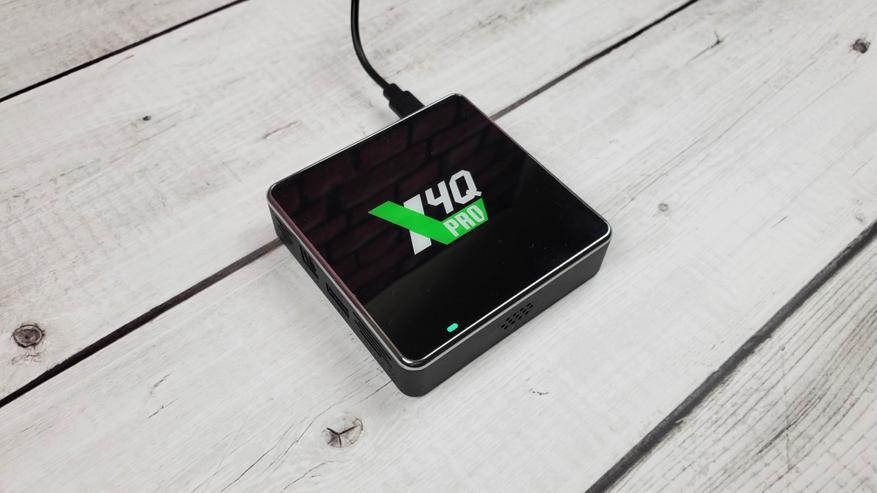
Корпус имеет вентиляционные отверстия с разных сторон и отлично охлаждается пассивным способом (без вентиляторов).
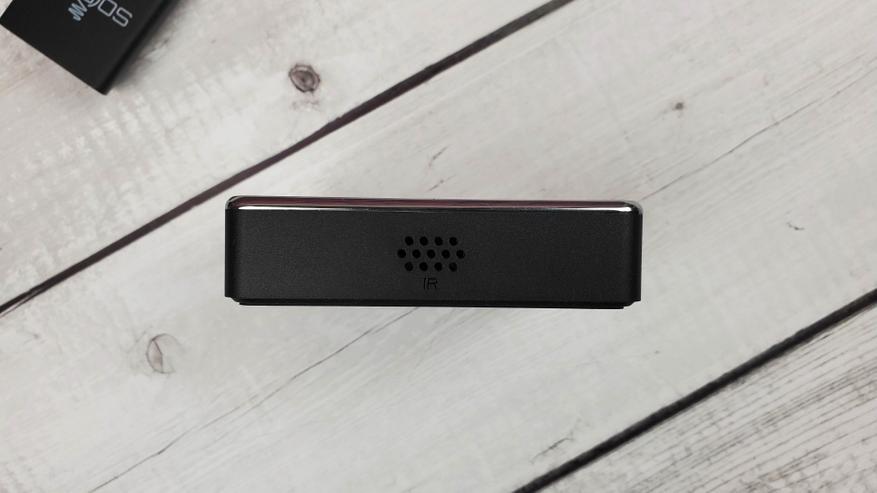
На лицевой стороне расположен инфракрасный приемник для управления соответствующим пультом. Т. к у нас Bluetooth пульт в комплекте, то нам не нужна прямая видимость и мы можем вообще убрать приставку за телевизор.
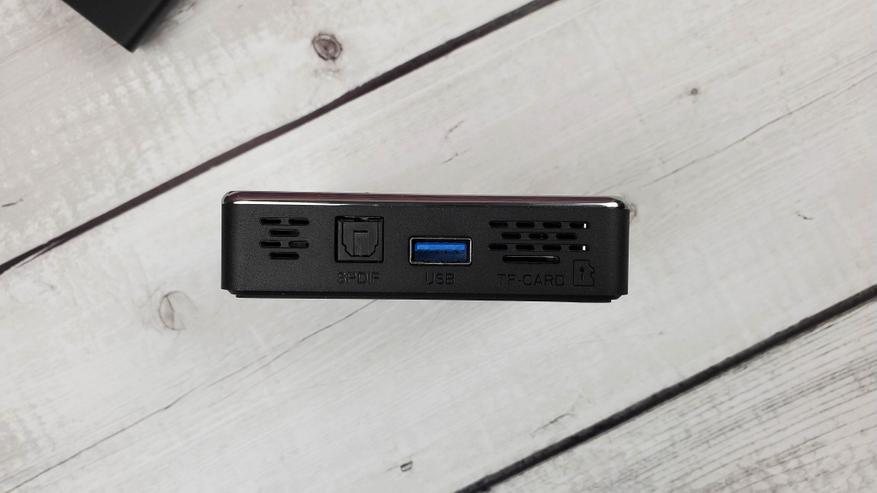
Посмотрим на интерфейсы для подключений. На левой стороне можем обнаружить SPDIF (оптический разъем) для подключения аудио системы. Далее идет скоростной USB 3.0 для внешних накопителей и кардридер для micro SD карт.
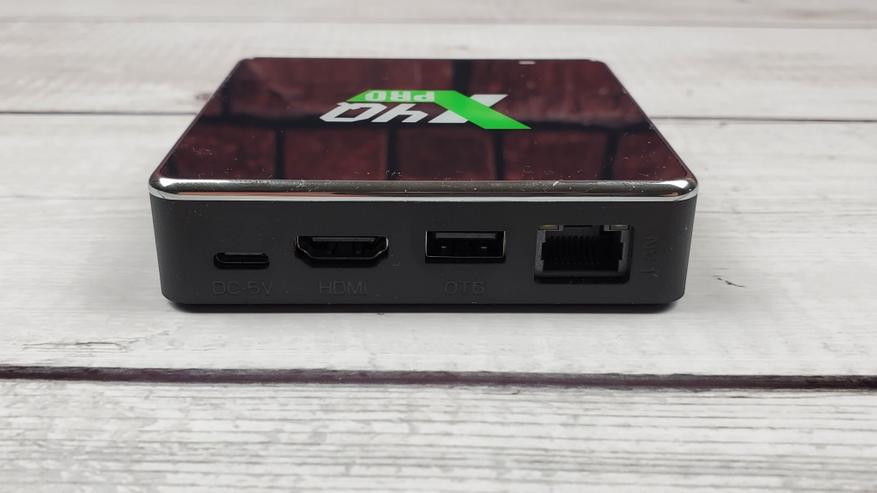
Остальные разъемы вынесли на тыльную часть. Несмотря на формат USB-C этот разъем предназначен исключительно для питания. Далее идет HDMI 2.1 c поддержкой вывода изображения в 4K/60fps с цветностью 10 bit. За ним идет USB 2.0 с функцией OTG (для подключения сторонних устройств). И гигабитный Ethernet порт для проводного подключения интернета.
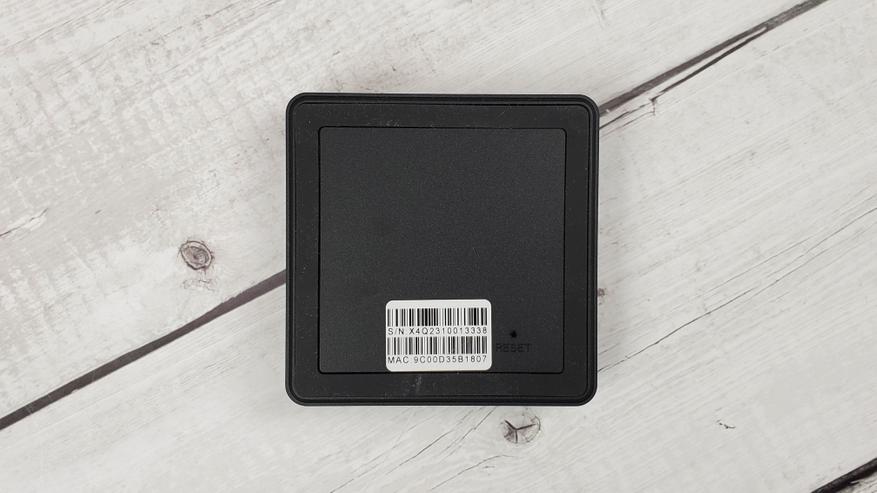
В основании можно обнаружить скрытую кнопку Reset, которая используется для сброса, а также для перепрошивки устройства.
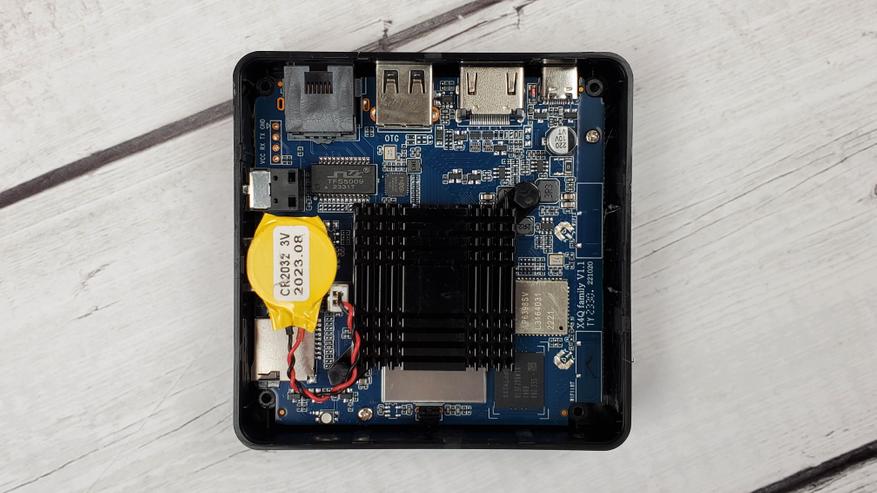
Чтобы разобрать приставку, нужно отклеить резиновую накладку в основании корпуса, открутить винтики по периметру и снять верхнюю крышку, которая дополнительно удерживается пластиковыми защелками. Сразу видим крупный радиатор, который накрывает чипсет и оперативную память. Также есть батарейка CR2032, благодаря которой не сбиваются часы, дата и некоторые другие настройки.
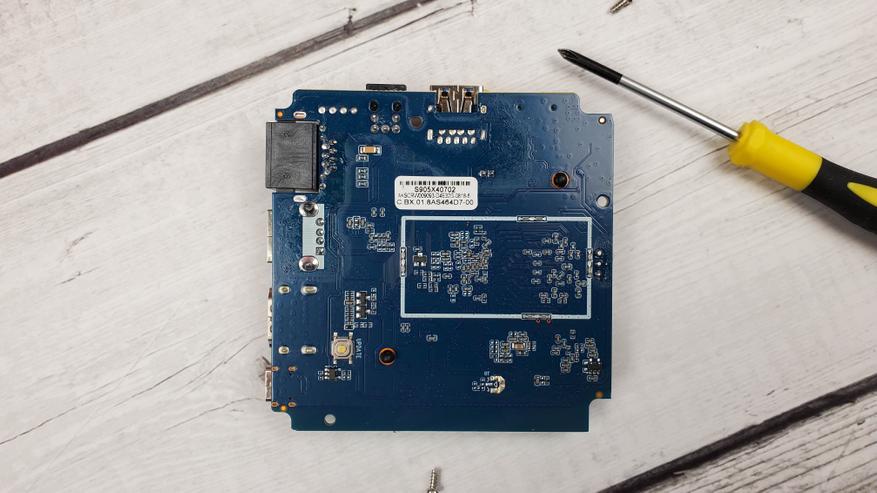
С тыльной стороны платы ничего интересного. Можно заметить неотмытый флюс, что говорит о культуре пайки китайских производителей, в целях экономии времени они ничего отмывают. Кнопка reset подписана как update и используется, в том числе для обновления прошивки в ручном режиме (не через систему).
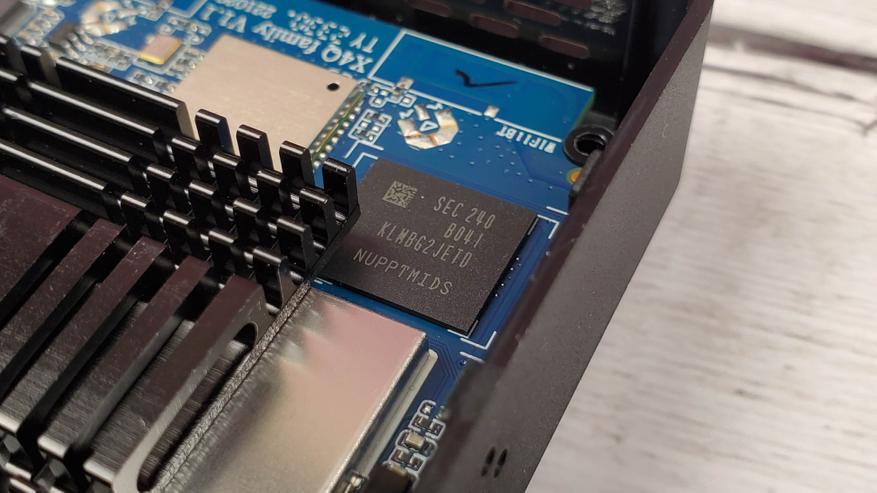
Радиатор на пластиковых защелках, поэтому снимать не стал (есть риск повредить защелки). Оперативку также рассмотреть не удалось, т. к она закрыта металлическим экраном. А вот накопитель на виду. Чип KLMBG2JETD указывает на то, что перед нами eMMC память от Samsung емкостью 32 GB.
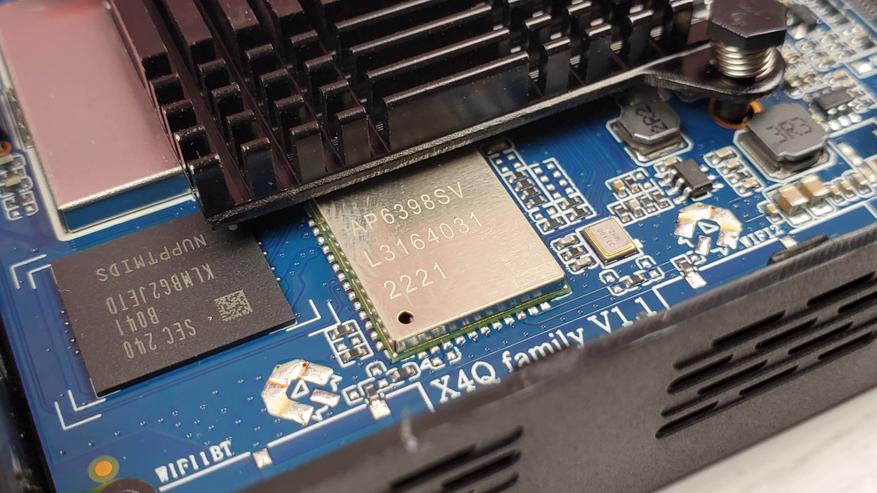
Чип WiFi AMPAK Technology(r) AP6398SV поддерживает работу в стандартах 802.11a/b/g/n/ac с технологией 2×2 MIMO и получил встроенный модуль Bluetooth 5.1. Антенны распаяны прямо на плате.
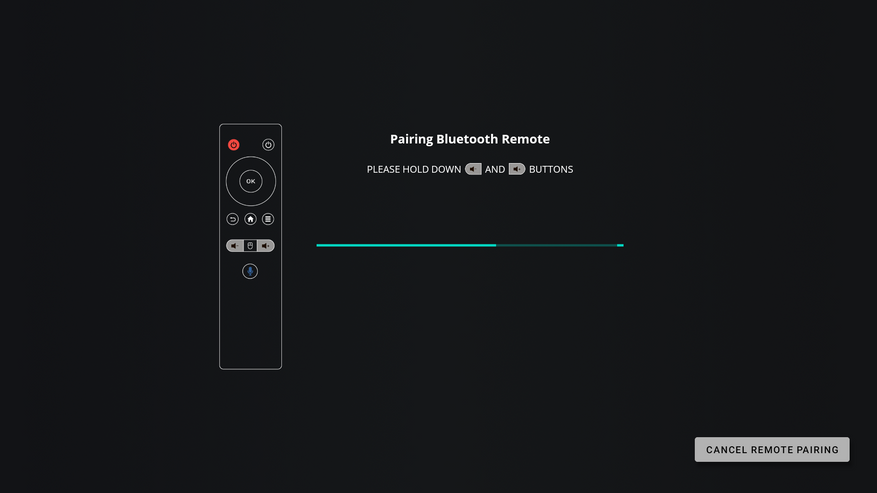
При первом включении система предложит вам подключить Bluetooth пульт. Чтобы система его увидела необходимо одновременно зажать кнопки увеличения и уменьшения громкости, далее произойдет автоматическое подключение.
Также вам предложат выбрать лаунчер (стартовый экран), который будет основным.

Launcher3 это экран планшетного типа, который будет удобен при управлении компьютерной мышкой.
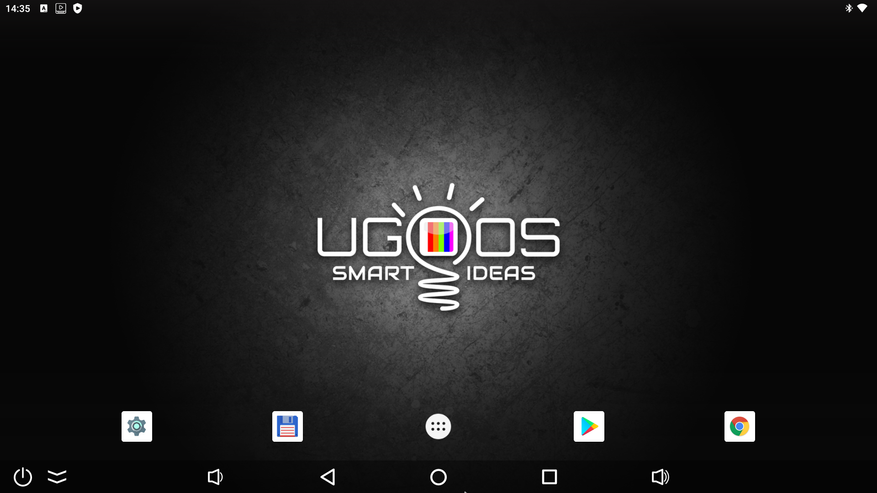
Но если планируете использовать пульт, то более удобным будет Ulauncher, который по интерфейсам очень похож на Android TV и поддерживает голосовой поиск. В верхней части расположены иконки с приложениями, а ниже настраиваемые каналы из используемых программ (рекомендации, история).
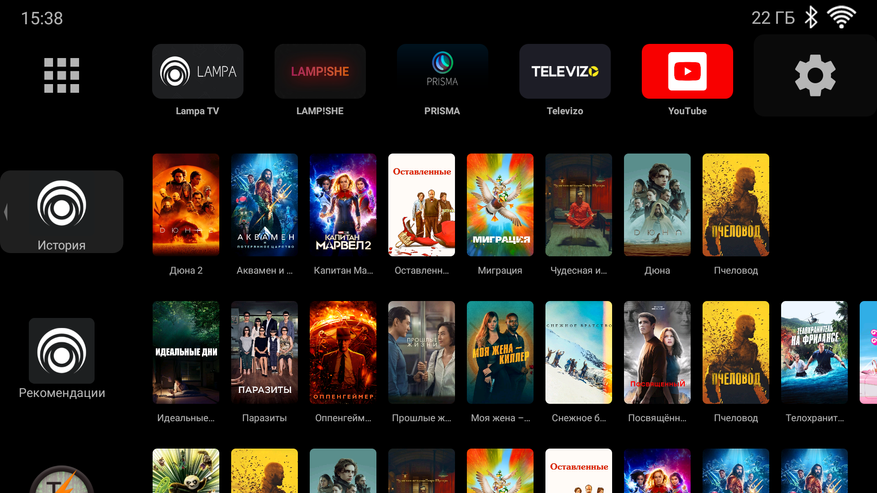
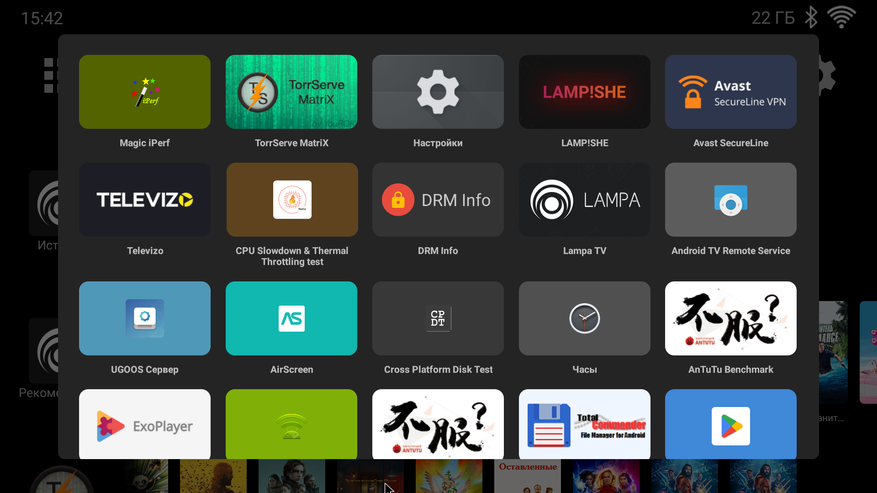
По нажатию кнопки в левом верхнем углу откроется меню со всеми установленными приложениями.
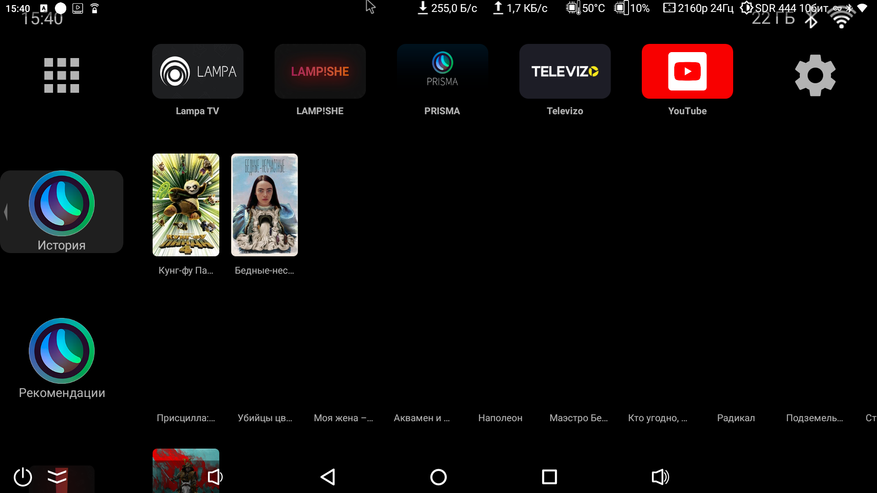
Можно активировать верхнюю панель с дополнительной информацией, такой как температура, скорость интернета, нагрузка на процессор, режим отображения и т. д. (выбираете в настройках). Также можно использовать нижнюю панель с кнопками навигации. Панели могут быть как жестко закреплены, так и автоматически скрываться\вызываться.
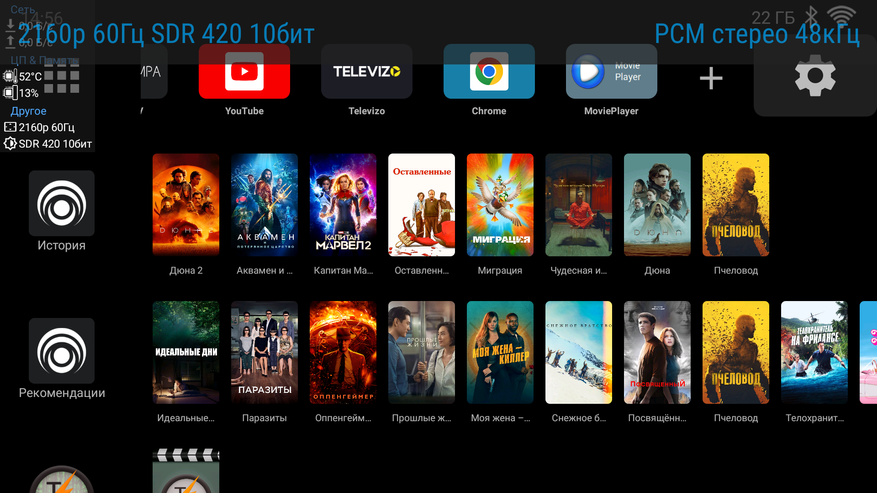
Еще есть возможность вызвать дополнительные информационные панели в любой момент использования. Первая панель показывает текущий режим вывода изображения (синий текст вверху). Вторая панель имеет вид таблички и отображает заданные параметры (левый верхний угол). Вызываются дополнительные панели комплектным пультом (двойное и тройное нажатие меню).
Также есть стандартная панель уведомлений с быстрыми настройками. Как видите управление продуманное и удобное.
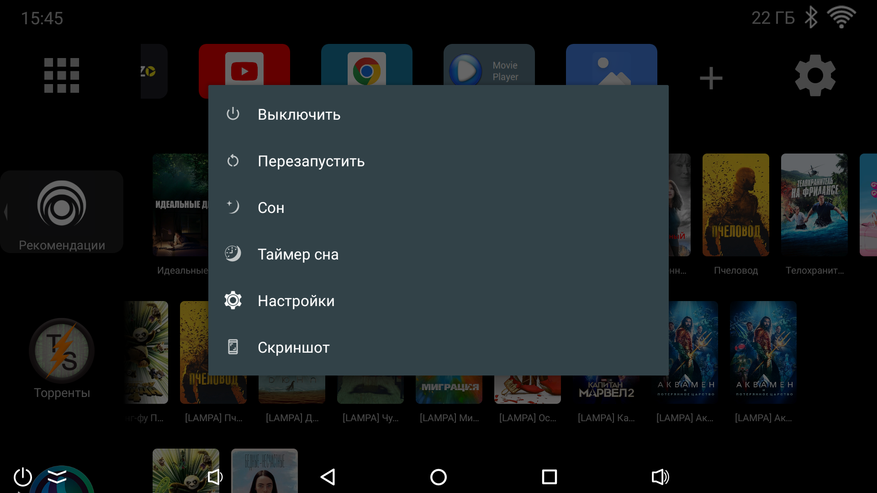
По длительному нажатию кнопки отключения выпадает меню с вариантами действий. Помимо отключения и перезагрузки, можно выставить таймер сна, сделать скриншот или перейти в настройки.
Ulauncher имеет отдельные настройки с помощью которых вы можете персонализировать главный экран. Вы можете выбрать что именно на нем будет отображаться, настроить размер значков, фон, а также отключить неиспользуемые рекомендации. Можно добавить виджет погоды и настроить верхнюю панель, на которую выводится различная вспомогательная информация (время, статус подключения, остаток свободного места и т. д).
Есть родительский контроль, с помощью которого можно заблокировать отдельные приложения или «каналы». Сам лаунчер обновляется отдельно от системы и периодически получает новые функции или исправления ошибок.
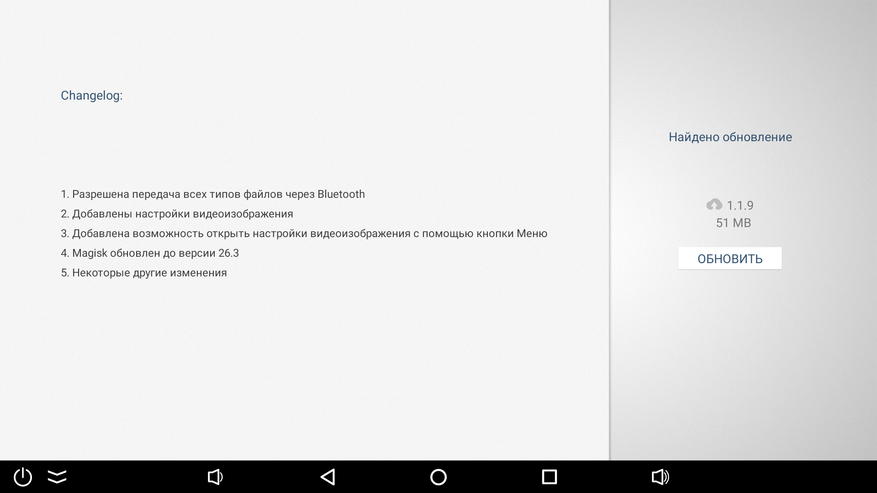
Периодически также выходят общие обновления для самой приставки. В Ugoos постоянно работают над улучшением функциональности своих устройств и время от времени вы будете получать по WiFi свежие прошивки, которые улучшают программное обеспечение и исправляют ошибки.
Теперь посмотрим на настройки самой приставки и здесь есть что рассказать. В разделе «входы и устройства» вы найдете настройки функции HDMI CEC. Эта функция позволяет одним пультом управлять сразу несколькими связанными устройствами. К примеру, пульт от телевизора будет управлять также и приставкой. Включение приставки включит ваш телевизор и аудиосистему, соответственно нажав на выключение питания — выключатся сразу все 3 устройства.
Следующий интересный момент — переназначение кнопок. С его помощью можно переназначить кнопки на пульте, клавиатуре или геймпаде под свои нужды. Например, задать на определенную кнопку AFR CALC, т. е переключение на соответствующую текущему видео частоту по нажатию кнопки.
Предыдущий метод хорош для пультов с большим количеством кнопок, но можно настроить и управление пультом с минимумом кнопок (как у комплектного). На кнопку меню можно запрограммировать до 4 разных действий (одинарное, двойное, тройное и длительное нажатие). Таким образом можно включить ту же автоматическую подстройку частоты или вызвать информационную панель. Управление мышкой также поддерживается. В настройках можно изменить скорость и размер указателя, а также имитировать сенсорный ввод в играх.
Есть настройки USB порта, которые позволяют переключаться между режимами работы (передача данных, OTG и т. д). Скорость USB порта можно ограничить до USB 2.0 или не ограничивать и он будет работать в режиме USB 3.0. Это может пригодиться если подключаемое устройство некорректно работает с текущими настройками. А подключить можно всякое. Например, внешний ЦАП или веб камеру.
Переходим к настройкам экрана. Вывод изображения доступен до 2160p 60 Гц, при этом интерфейсы системы по умолчанию прорисованы в Full HD. Можно выбрать вывод системных интерфейсов в 4К, но тогда все какое-то слишком мелкое (текст, иконки). В общем я бы этот параметр не трогал.
Есть поддержка HDR (у версии Extra также поддерживается Dolby Vision). В отличие от большинства конкурентов, Ugreen умеет включать HDR только тогда, когда это нужно, а не на постоянном режиме (адаптивный HDR). Если телевизор не поддерживает HDR, то приставка умеет конвертировать его в SDR.
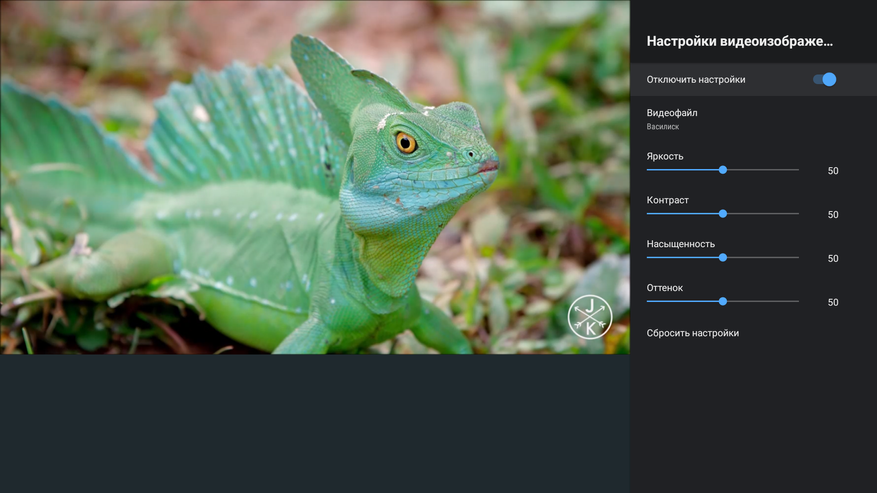
Если телевизор имеет особенности по цветопередаче или вы хотите улучшить изображение, то доступны ручные настройки таких параметров, как: яркость, контраст, насыщенность и оттенок.
Можно подогнать изображение по размеру экрана (если оно выходит за его пределы) или перевернуть под нужным углом (вертикальная ориентация или перевернутая). Также можно выбрать, как будет вести себя приставка при открытии приложений в вертикальном режиме: делать картинку на весь экран, но поворачивать в вертикальную ориентацию или вставлять в горизонтальном режиме с черными полосами по бокам.
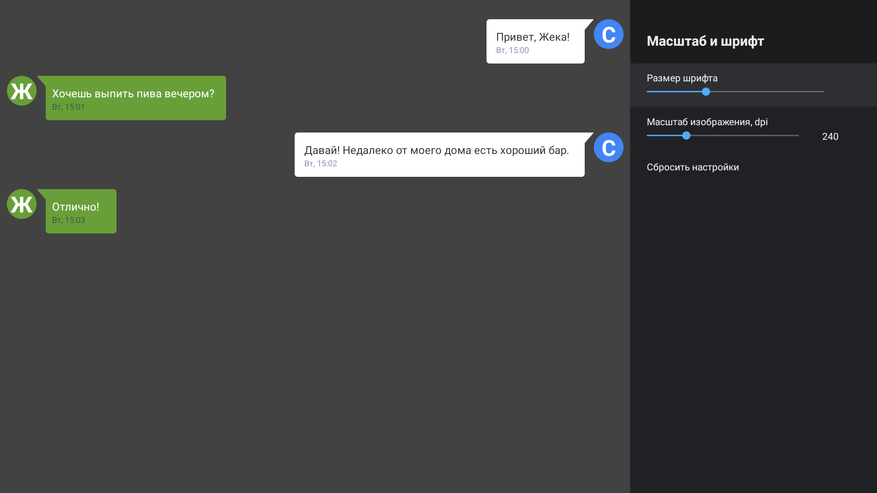
Для тех, кто будет использовать приставку не только для просмотра видео — есть настройки масштабирования и размера шрифта. Таким образом можно настроить приставку, чтобы вы смогли читать текст издалека.
Одной из наиболее важных функций устройства является автофреймрейт. Есть постоянный автофреймрейт или по нажатию кнопки, можно даже выбрать в каких приложениях автофреймрейт будет работать, а в каких нет. Поддерживаются как целые частоты, вроде 24\25\30\50 или 60 Гц, так и дробные, например, 23,976 или 59,94 Гц.
По звуку также много возможностей. Можно подключить к ресиверу и звуковой системе по HDMI или по оптике. Поддерживается многоканальный звук вплоть до Dolby True HD и DTS-HD. Есть поддержка USB аудио устройств (вывод звука на ЦАП или подключение микрофона). В общем тут все шикарно.
Теперь покажу настройки дополнительных панелей. Есть системные панели: статусная панель (сверху) и навигационная (снизу), а также информационная панель, которую можно вызвать на любом экране. С первыми двумя все просто: навигационная панель это кнопки меню, назад, главный экран, а также регулировка громкости. В статусной панельке показывается статус подключения WiFi, Bluetooth, а также часы и свободное место на приставке.
А вот информационная панель показывает те параметры, которые вам необходимы. Я выбрал: температуру и нагрузку на процессор, режим вывода изображения и активность интернет соединения. Можно также выбрать мониторинг частоты процессора, загрузку оперативной памяти, режим аудио и другие параметры.
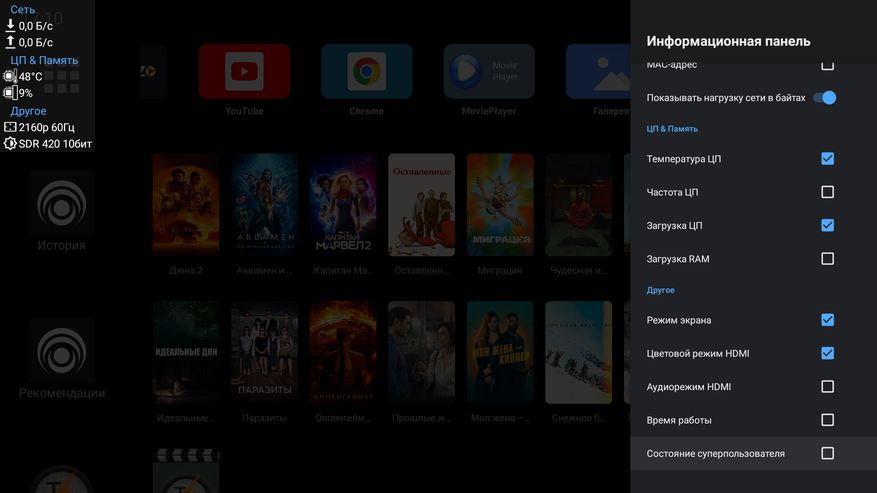
Далее по списку идут настройки питания и как не удивительно, но и здесь много чего интересного. Во-первых, можно настроить цвет индикатора в разных режимах (светодиод на корпусе) или полностью отключить его. Во-вторых, можно назначить определенное действие на кнопку питания. Это не обязательно может быть полное отключение, но и сон или гибернация. Также можем настроить действие приставки после возобновления питания (после экстренного отключения). Скажем рубанули свет, а через 10 минут снова включили. Приставка может остаться выключенной, может включиться, а может восстановить состояние, которое было на момент отключения. Если на приставке сервер, то это будет очень полезно. Ну и естественно есть настройки энергосбережения и таймер отключения.
Еще одной известной фишкой приставок Ugoos является умение работать как в режиме сервера, так и клиента. В первом случае подключаете съемный накопитель и включаете SAMBA сервер, тогда сторонние устройства (те же медиаплееры, приставки или ПК) могут удаленно подключаться к накопителю и воспроизводить с него фильмы. Или наоборот. Допустим у вас уже есть сервер (на компе или как отдельное устройство), тогда подключаетесь к нему приставкой в качестве клиента и смотрите кино. Это делает вас независимым от скорости интернета, количество раздающих и т. д. Вы всегда можете накачать фильмов в максимальном качестве на сервер заранее, чтобы потом посмотреть их на большом экране.
Еще пара моментов, о которых нужно упомянуть. Голосовой поиск USearch (умеет искать фильмы в сторонних приложениях и кинотеатрах) и включаемые одним нажатием права суперпользователя (Magick).
В плане железа Ugoos X4Q ничем не отличается от Ugoos X4. Все тот же 4 ядерный Amlogic S905X4, который работает на частоте до 2 GHz. Все та же графика Mali G31. Да и объем памяти можно подобрать соответствующий. Нормальная рабочая связка для приставки. Есть аппаратная поддержка AV1 и других актуальных кодеков.
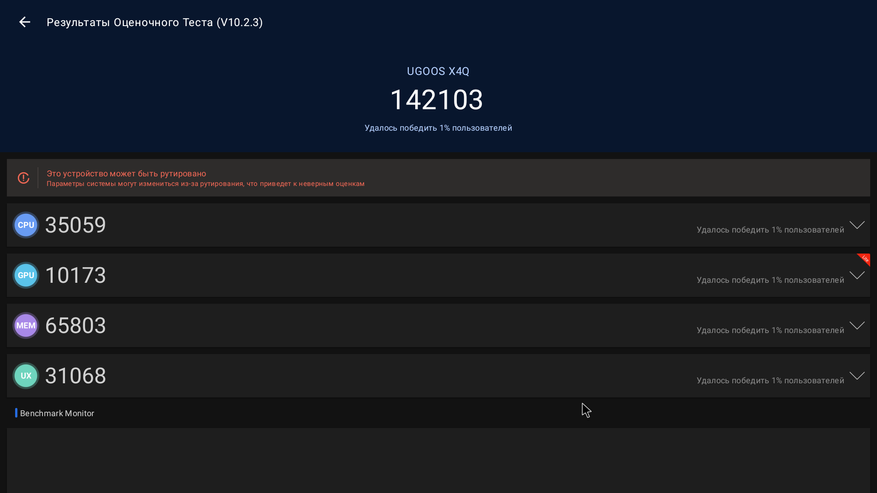
В Antutu 10 приставка набирает 142 000 баллов.
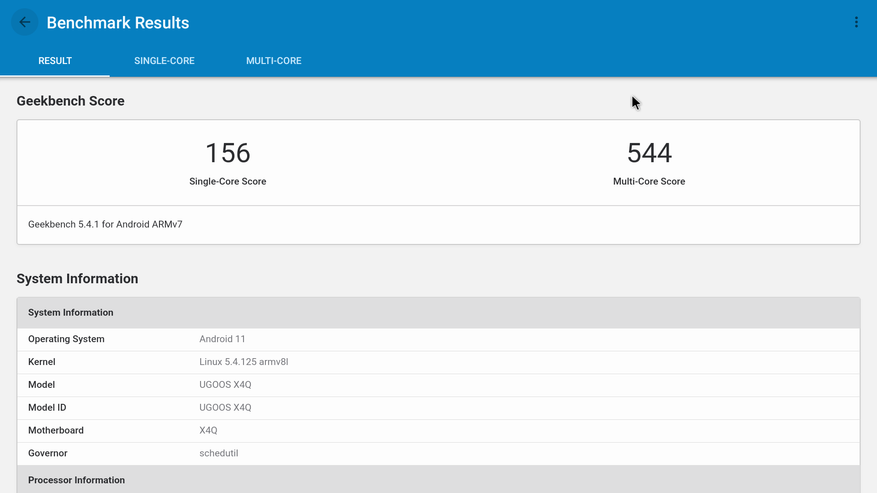
В Geekbench 5: 156 очков в режиме одного ядра и 544 в многоядерном режиме. Geekbench 6 запускаться не захотел. В целом это хорошо изученная платформа и гонять на ней «стопитсотый» раз одни и те же тесты — смысла нет. Все, что нужно знать: интерфейсы не тормозят, система работает быстро, фильмы крутит легко вплоть до 4К\60 fps (в том числе с высоким битрейтом).
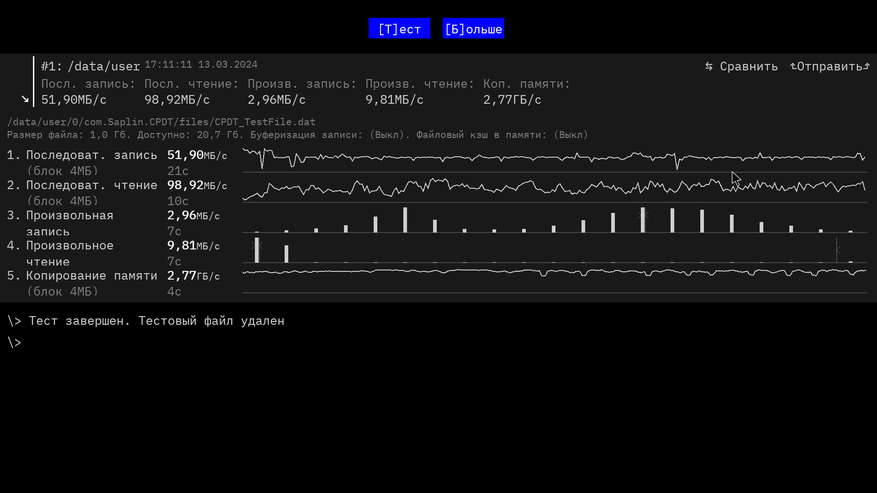
Накопитель не слишком быстрый: около 50 MB/s на запись и 100 MB/s на чтение. Для установки и запуска приложений этого достаточно.
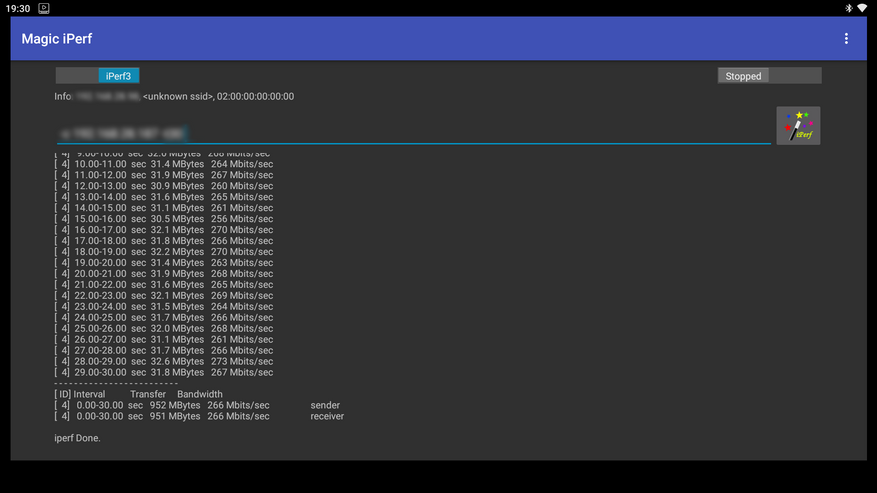
Реальная скорость WiFi в диапазоне 5 GHz составляет 266 Mbps.
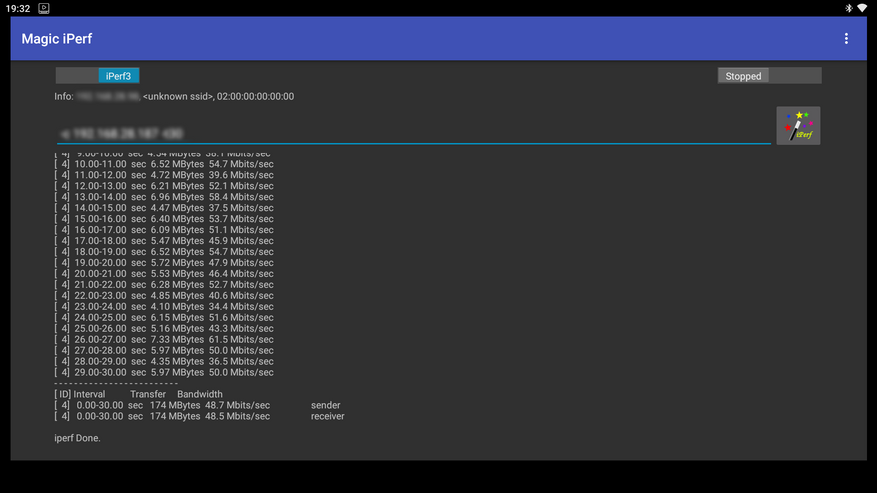
В диапазоне 2,4 GHz до 50 Mbps.
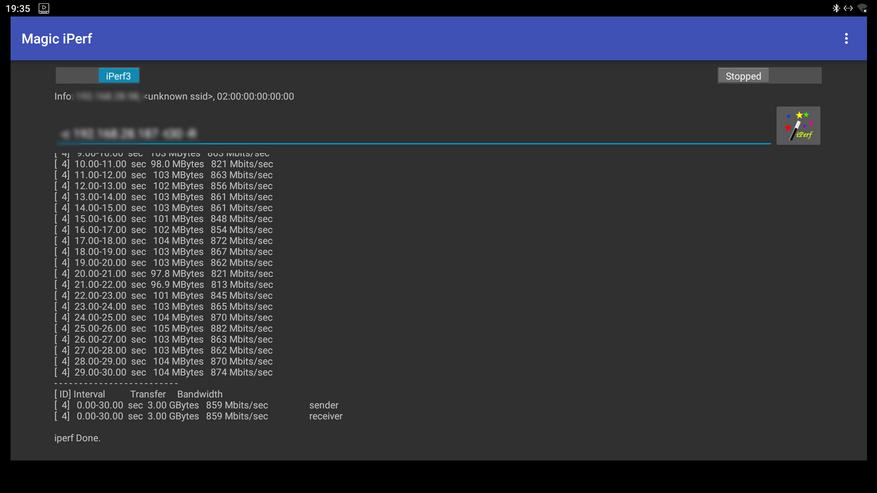
При подключении кабелем через Ethernet порт скорость составляет 859 Mbps в среднем.
Одно из важных преимуществ приставки перед дешевыми аналогами это адекватная система охлаждения. Если условный Vontar X4 уходит в тротлинг почти сразу, то здесь снижение производительности во время стресс тестов минимальное. А в реальных условиях тротлинга нет совсем. Тем не менее я все же помучил приставку от души. 30 минутный тест на 100 потоках вообще не зафиксировал тротлинга.
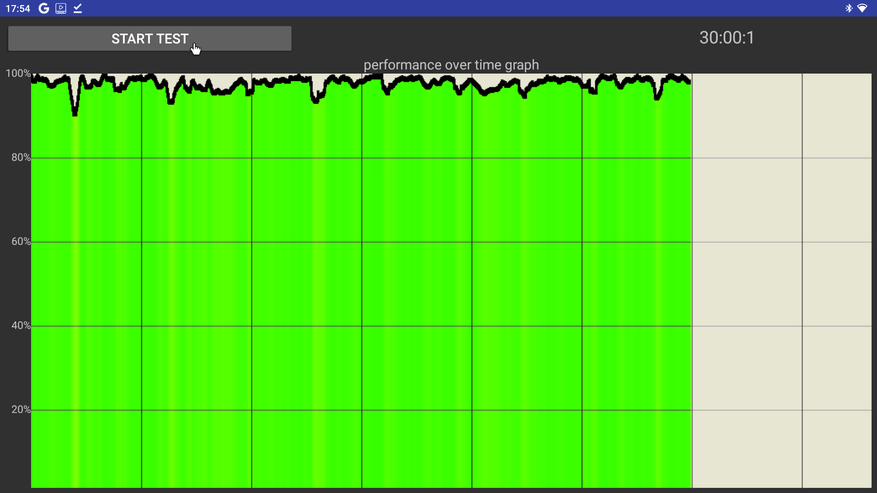
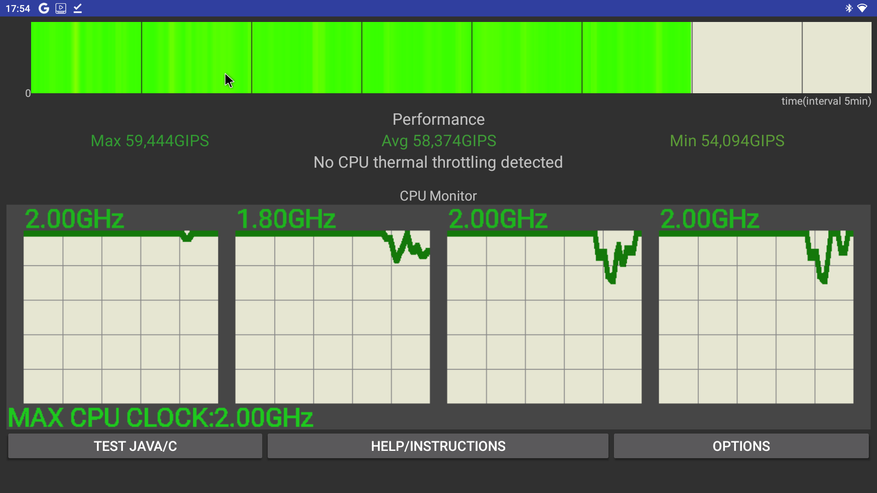
40 минутный стресс тест показал замедление на 0,5%, что является статистической погрешностью.
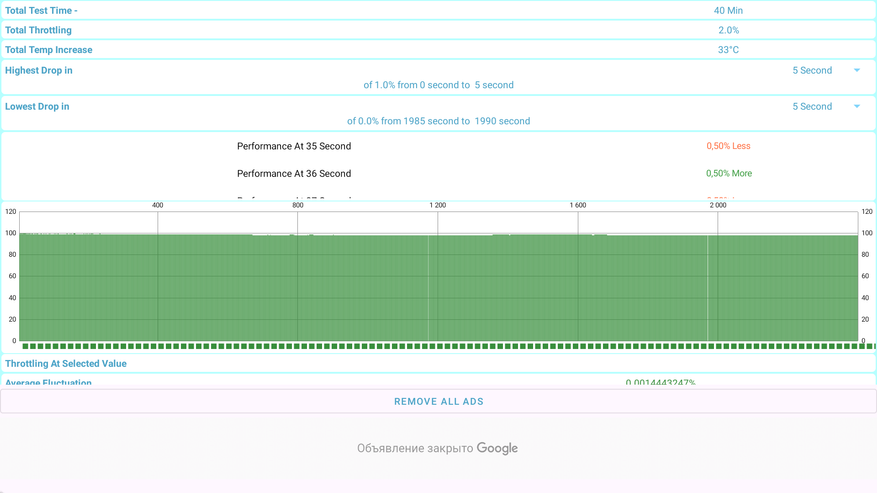
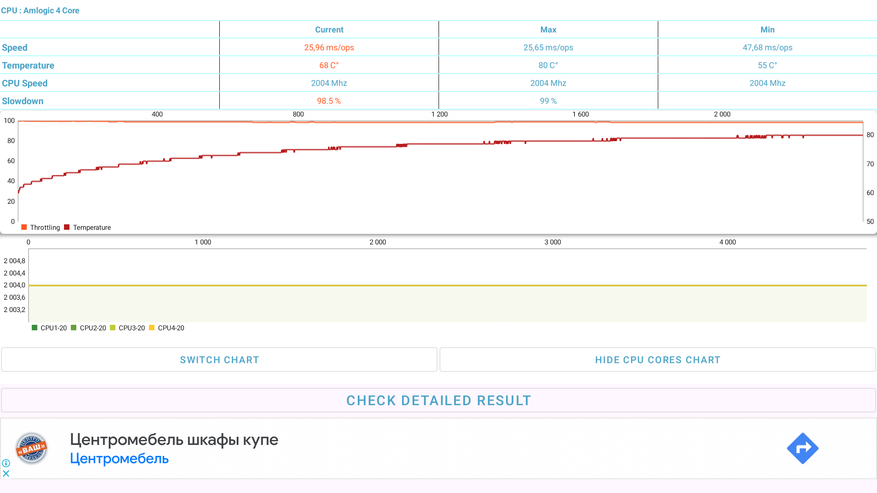
При этом за 40 минут 100% нагрузки процессора, его температура выросла до 80 градусов. Приставки с плохим охлаждением за считанные минуты разогреваются до 90+ градусов в этом тесте.
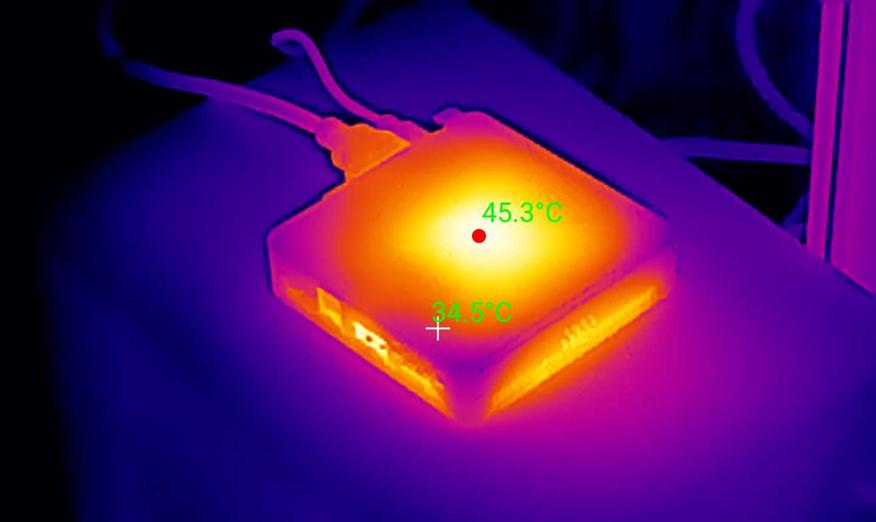
В реальных сценариях, например при просмотре фильмов, температура находится в диапазоне 60 — 70 градусов (в зависимости от типа воспроизведения, качества видео и других факторов). Температура корпуса в центральной части (там где радиатор) при этом достигает 45 — 47 градусов.
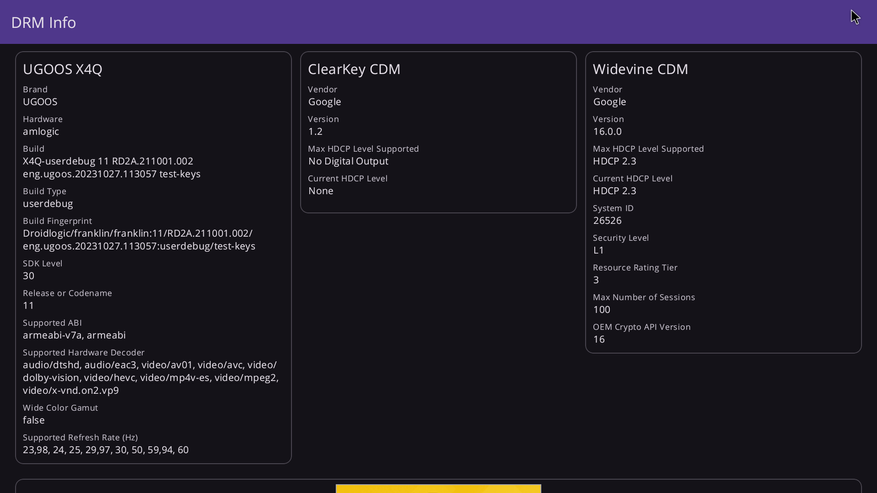
В первую очередь обратимся к утилите DRM Info. Здесь мы можем увидеть, что Ugoos X4Q Pro получил Widevine L1. Это позволяет получить в онлайн кинотеатрах максимальное качество видео 4К или Full HD (в зависимости от того какое максимальное качество поддерживает сам кинотеатр). В том числе и в HDR. Также видим аппаратную поддержку кодеков AV1, HEVC, AVC и VP9. Что касается частот, то здесь полный спектр. Начиная с цельных 24, 25, 30, 50 и 60 Гц и заканчивая дробными 23,98, 29.97 и 59.94.
Тестирование начал с Youtube. Ролики с максимальным качеством 4К\60 fps в HDR воспроизводятся нормально, без пропусков кадров. Скриншоты из HDR видео получаются тусклые т. к они сохраняются в SDR, в реальности все яркое и красивое. В информационной панели видно, что работает автофреймрейт и частота переключилась на 59,94 Гц. Температура процессора поднимается до 70 градусов. SDR видео (второй скриншот) также воспроизводится корректно, температурные показатели примерно на том же уровне.
Далее покрутил специальные тестовые ролики с высоким битрейтом в разных форматах. Все воспроизводится корректно, частота переключается в соответствии с роликом, HDR работает. Ролики с Dolby Vision воспроизводятся с искажением цветов, для этого формата нужна специальная лицензия, которая есть только в версии Ugoos X4Q Extra.

Различные кинотеатры и стриминговые платформы (лицензионные и «народные») работают хорошо. Как в потоке, так и при воспроизведении через TorrServe.
С удовольствием посмотрел нового Аквамена в HDR Ultra HD. Температура процессора во время воспроизведения достигала 72 градусов.

Автор: DC Studios, WARNER BROS. ENT
Также проверил IPTV на своем провайдере. Как HD, так и 4К каналы воспроизводятся корректно, переключение практически мгновенное. Есть поддержка HLG (Hybrid Log-Gamma).
Семейство приставок Ugoos X4Q продается уже не первый год, но до сих пор я не вижу адекватных альтернатив (если не стоит цель сэкономить во что бы то ни стало). При желании конечно можно взять какой-то похожий бокс немного дешевле (вроде решений от TOX) или взять совместимого китайца и прошить его на похожую прошивку. Но ключевое слово здесь будет «похожую». Работать оно в любом случае будет хуже, чем оригинал. Либо с охлаждением проблемы будут. Либо с функциональностью. Все-таки устройства Ugoos не зря оценивают свою продукцию дороже. Тандем из программного обеспечения и аппаратных возможностей требуют штат программистов и инженеров. Прошивки выходят не сами по себе, функциональность устройств растет не просто так. Естественно на это расходуются средства и они будут включены в итоговую стоимость. Но ей-богу, проще переплатить пару десятков зеленых, чем потом страдать от китайских поделок, просиживая часы на форумах, играясь с прошивками и занямаясь «порнографией» вместо отдыха у телевизора. Ugoos X4Q это тот вариант, когда вы купили и пользуетесь. Причем приставка будет актуальна еще долгие годы и менять ее без причины вы вряд ли захотите. Напоследок хочу еще раз обозначить кому подойдут те или иные модели. Ugoos X4Q Cube — для сценариев, когда нужно 1 — 2 приложения. Условно запустить фильм в кинотеатре или ролик на ютубе. Версии Pro и Plus универсальные и подойдут не только для видео, но и простых игр, использования браузера или целей, когда программ очень много (IPTV, кинотеатры, плееры, VPN, торренты и т. д). Ну и самая дорогая Ugoos X4Q Extra — все то же самое + еще больше накопитель и главное это конечно лицензия на Doldy Vision (особенно актуально для OLED телевизоров с поддержкой этого стандарта HDR).
Изучить цены на версии приставок можно в магазине Vontar Official Store (на момент публикации самая низкая цена).
Как и в любом Андроид устройстве при первом включении лучше всего начинать с приложения «Настройки». Основное что нам потребуется это выбор языка устройства, настройка сетевого подключения (как правило это WiFi) и ввод данных вашего аккаунта Google.
В комплекте со всеми устройствами Ugoos идет ИК пульт дистанционного управления, с его помощью можно легко выполнить первоначальную настройку. На всех устройствах Ugoos предустановлен лаунчер Ugoos, это пользовательский интерфейс, адаптированный для работы с ИК пультом. При первом запуске вам будет предложено выбрать лаунчер:
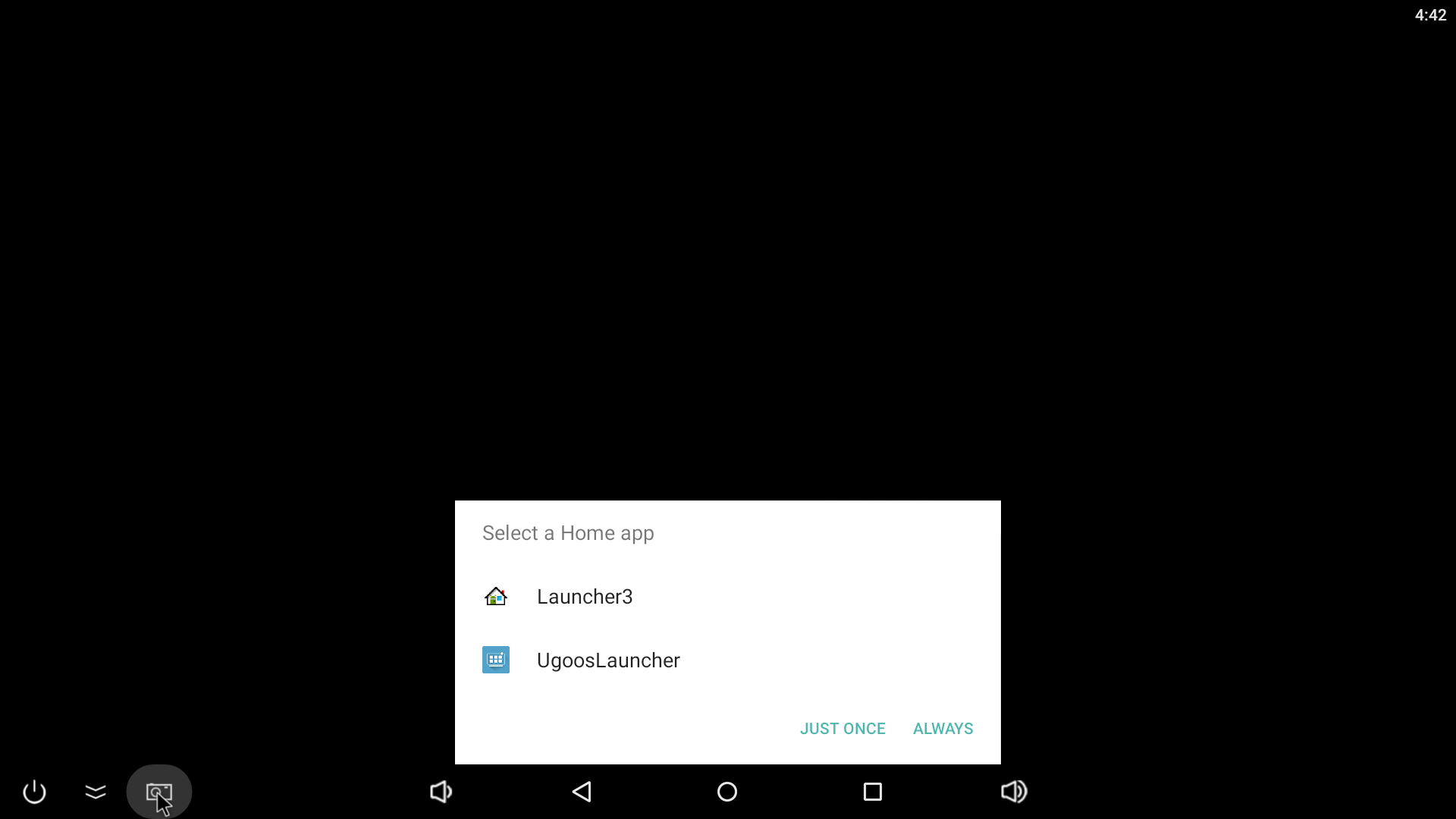
Выбираете «UgoosLauncher» и нажимаете одну из двух кнопок ниже: «JUST ONCE» (Запустить данный лаунчер только один раз) или «ALWAYS» (Запускать данный лаунчер всегда).
Лаунчер запуститься по умолчанию на вкладке «ALL APPS», пролистайте список приложений вправо и найдите «Settings» (Настройки).
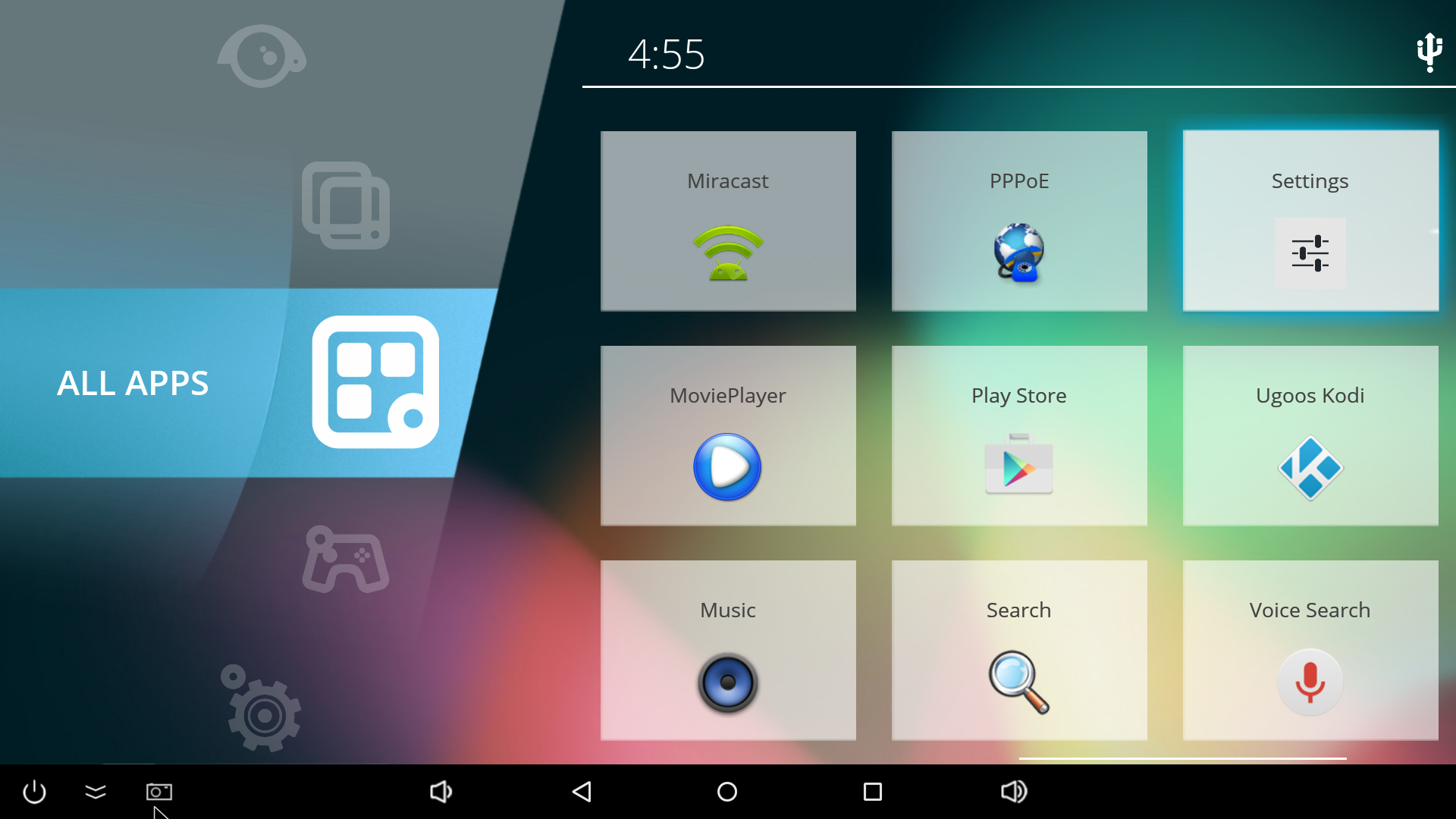
Выберите пункт настроек «Language» (Язык).
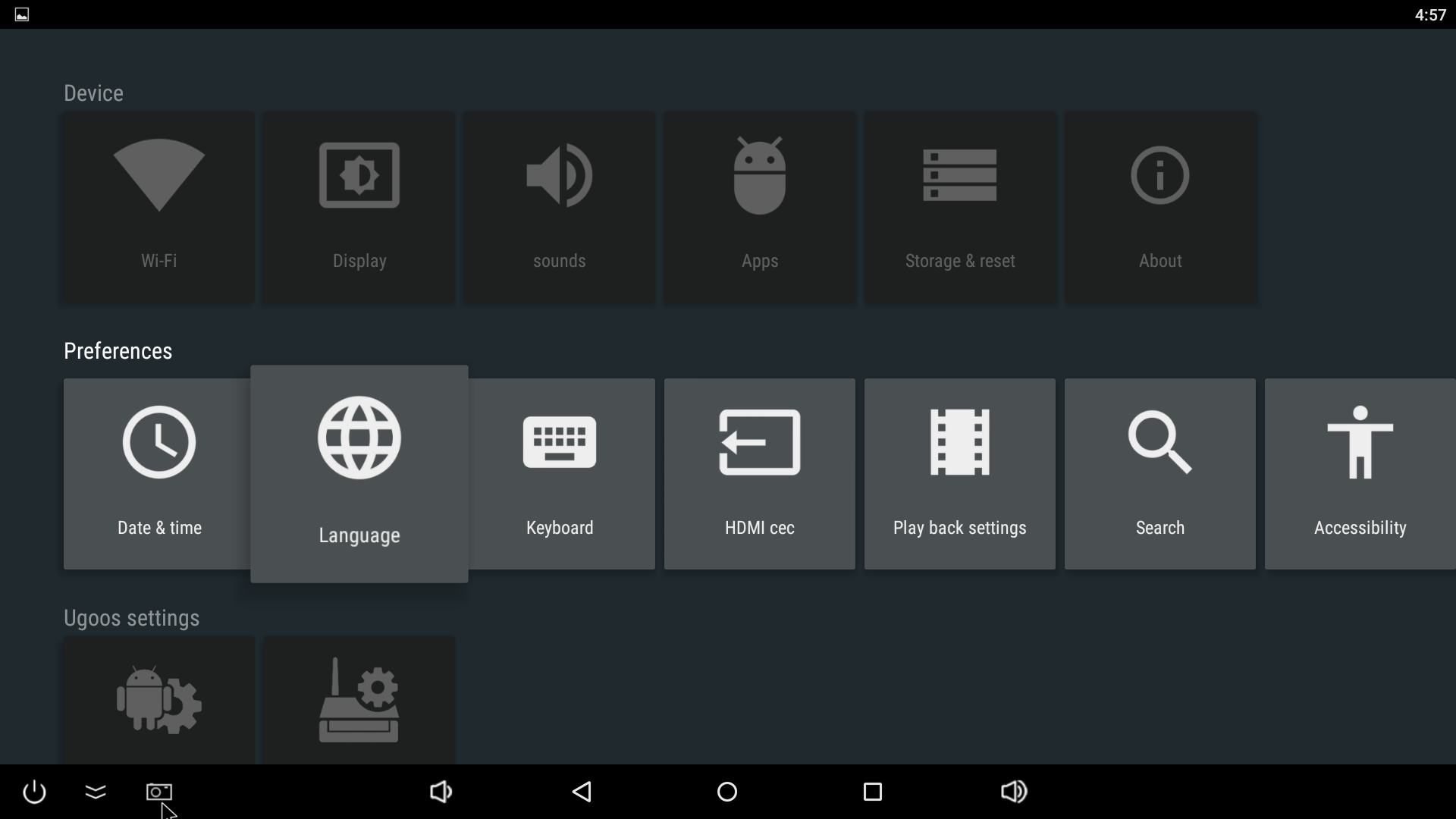
Внутри пролистайте список языков и выберите «Русский (Россия)».
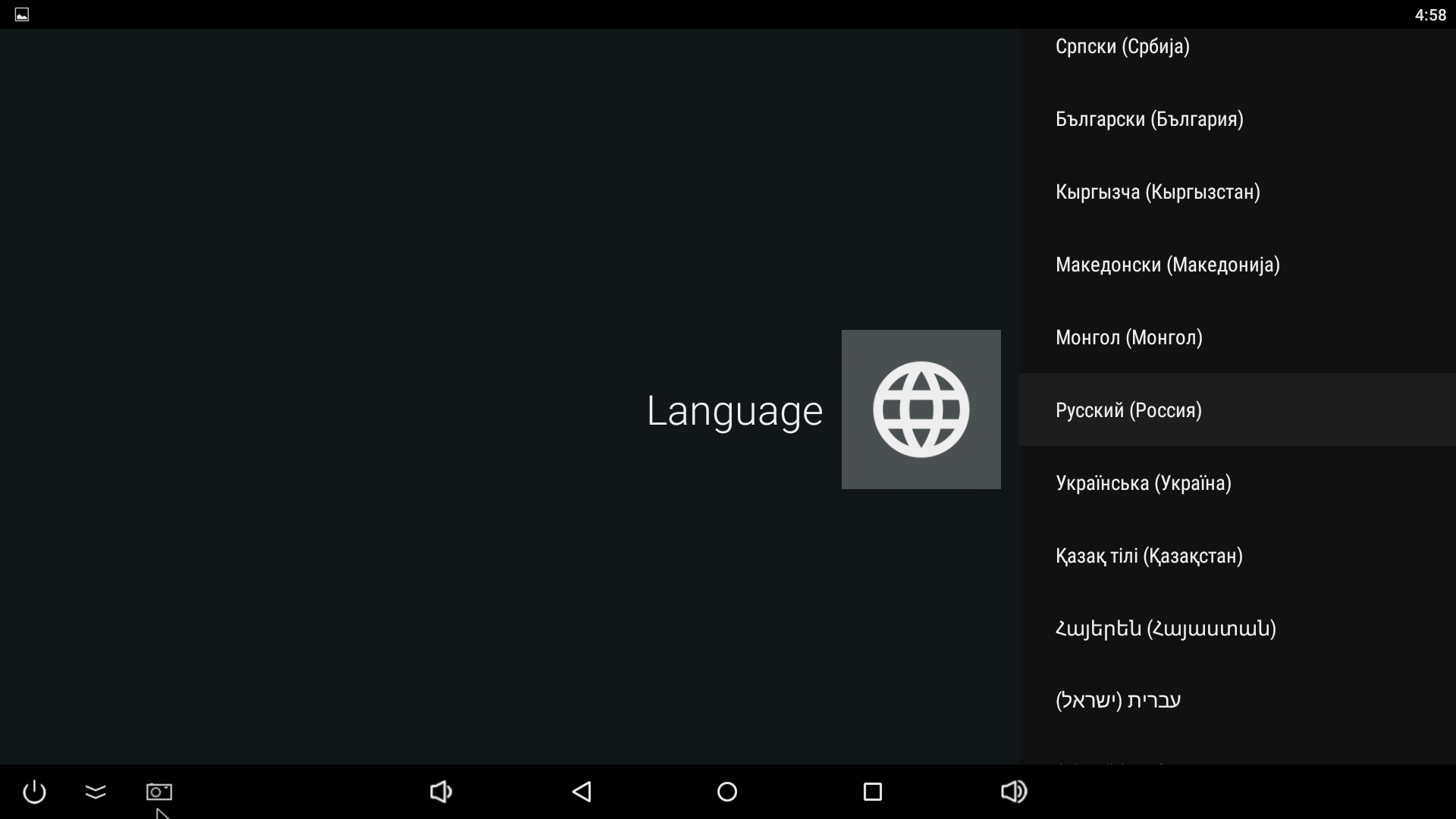
Таким образом мы переключили язык системы, теперь большая часть надписей будет на русском языке.
Для дальнейшего использования устройства вам понадобиться подключить его к сети интернет. В зависимости от модели в приставке может присутствовать WiFi (беспроводное) и Ethernet (проводное) подключение, либо только WiFi. В большинстве случаев при подключении провода, вам не потребуется больше ни чего делать для настройки интернета, так как чаще всего ваш домашний маршрутизатор автоматически выдает устройству все необходимые настройки. С WiFi все происходит практически также, за исключением того, что вам придется самостоятельно выбрать вашу беспроводную сеть и ввести пароль для подключения к ней. Для подключения к беспроводной сети, как и раньше с выбором языка, зайдите в «Настройки».
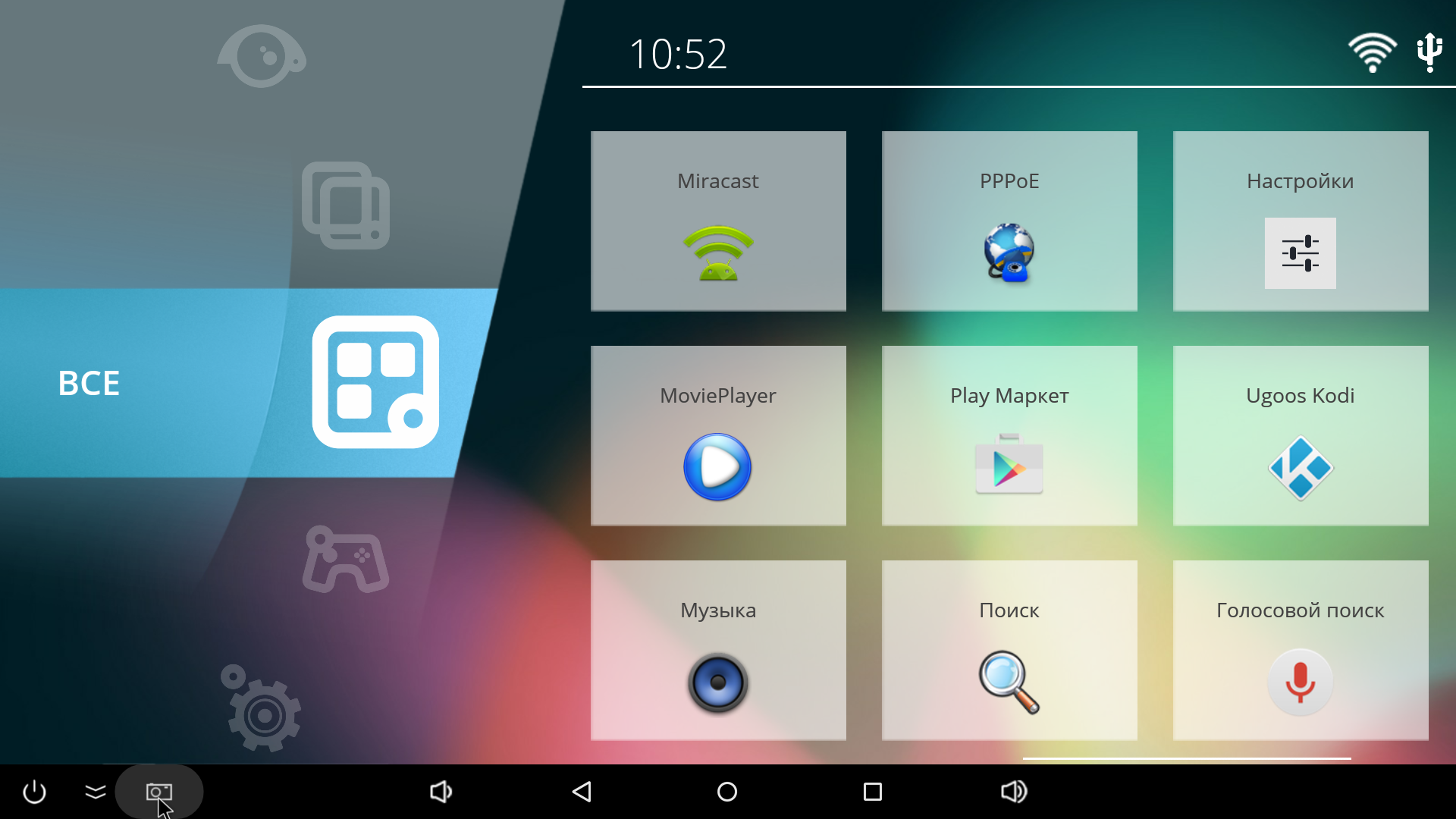
Обратите внимание, что теперь вместо «Settings» мы видим «Настройки».
Войдите в пункт «WiFi» (если устройство с Ethernet этот пункт будет называться «Сеть»).
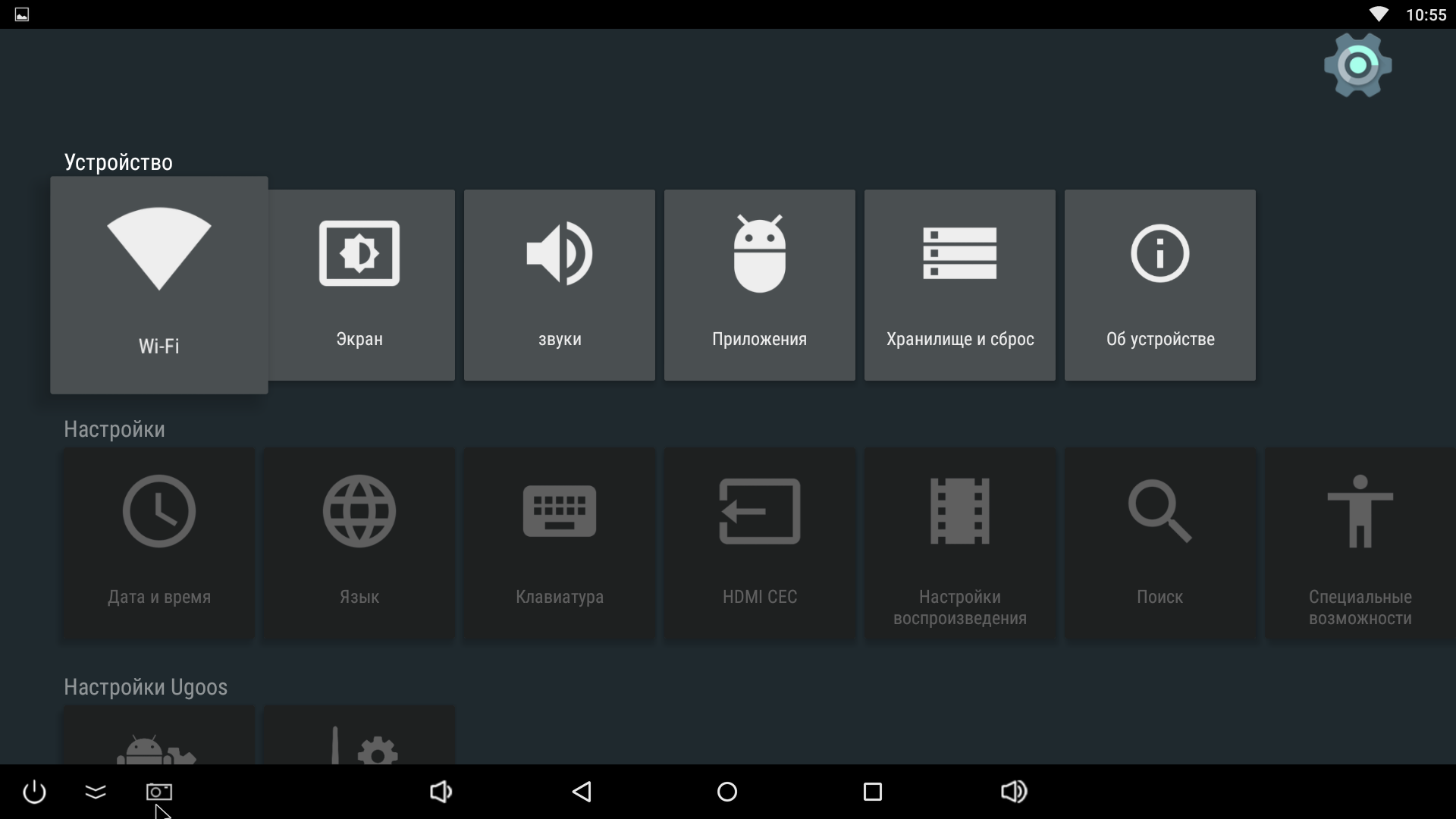
По умолчанию WiFi выключен, поэтому вам придется его включить, прежде чем вы увидите доступные беспроводные сети.
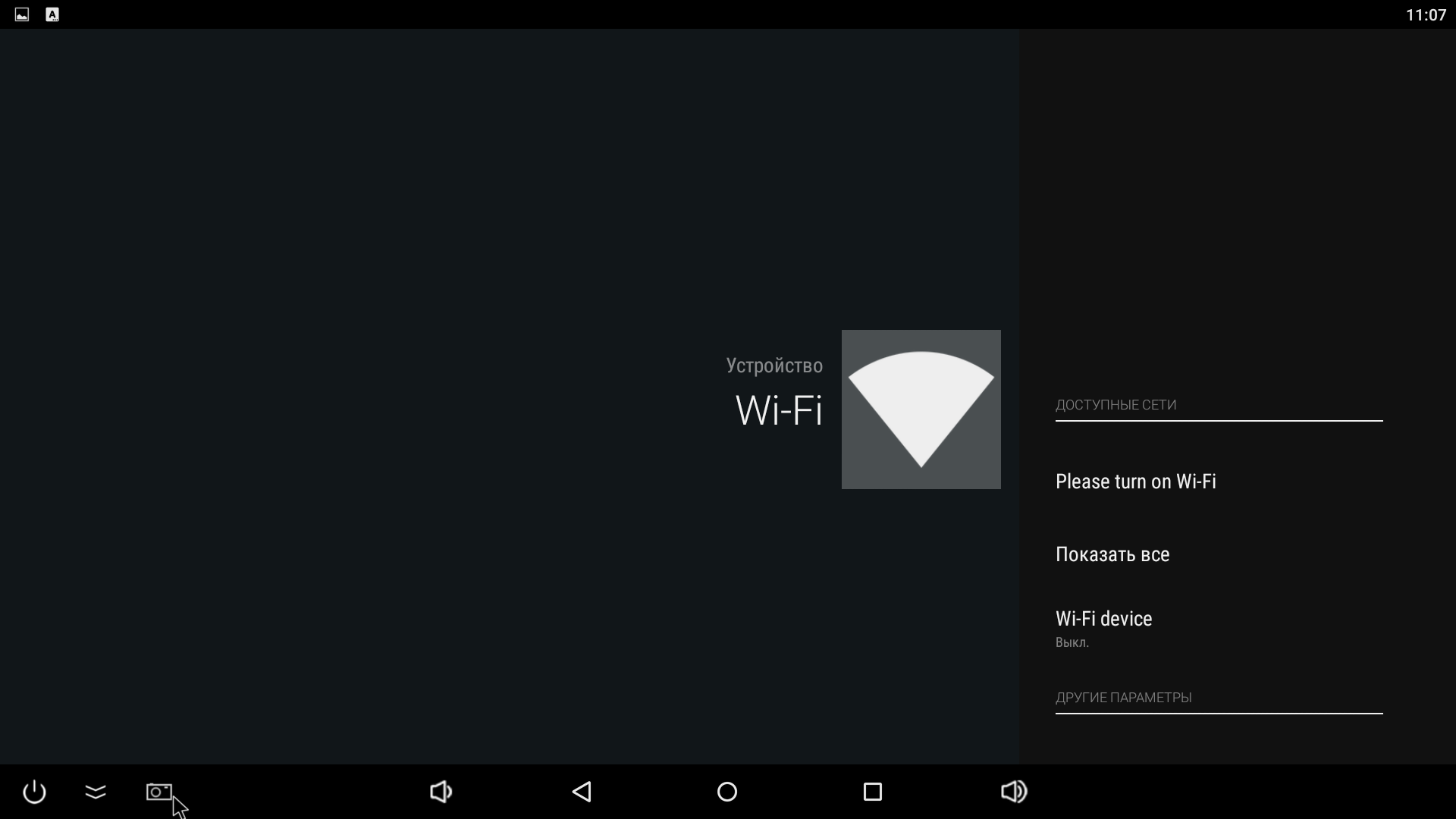
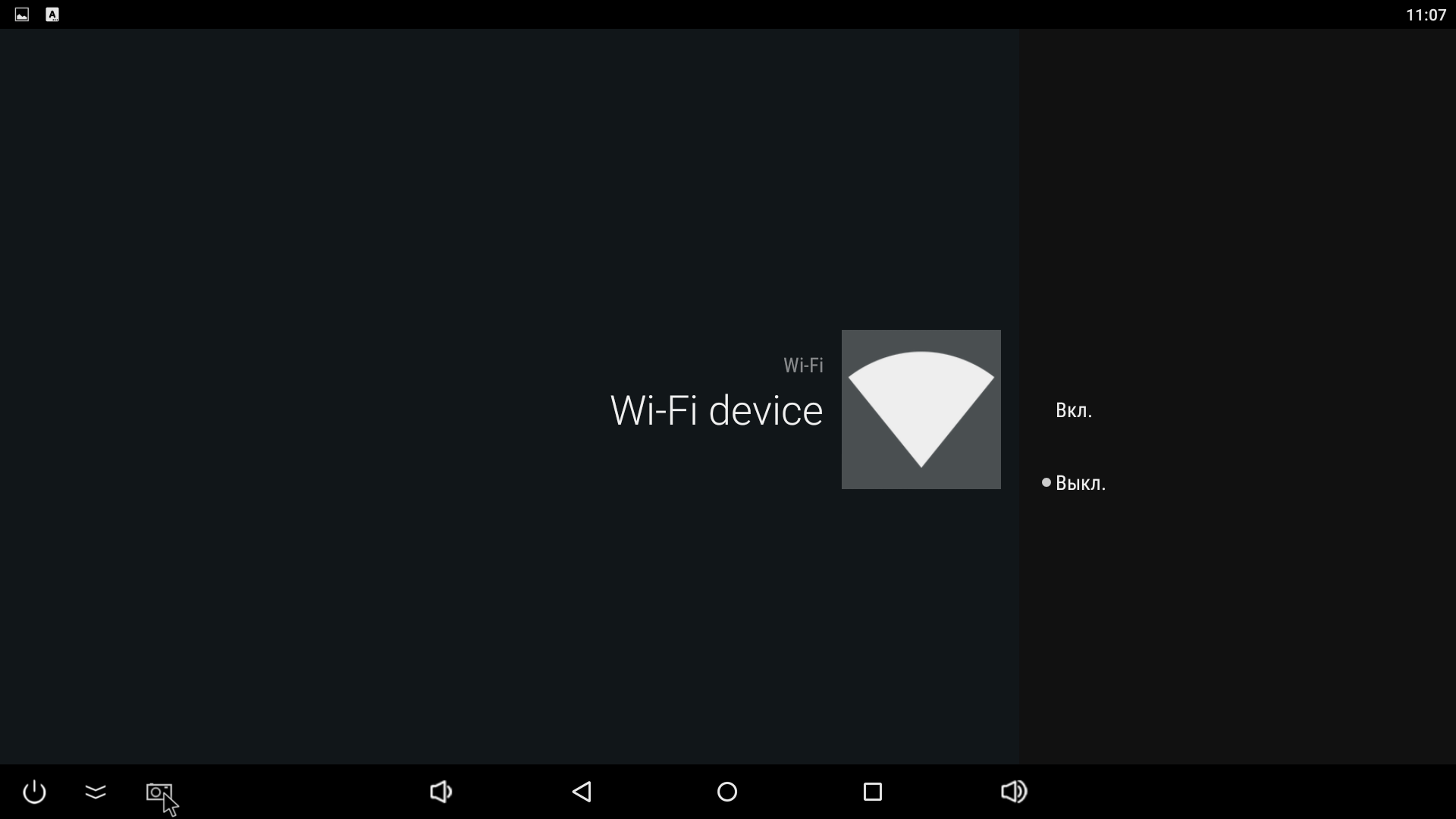
После включения WiFi вы увидите список доступных сетей.
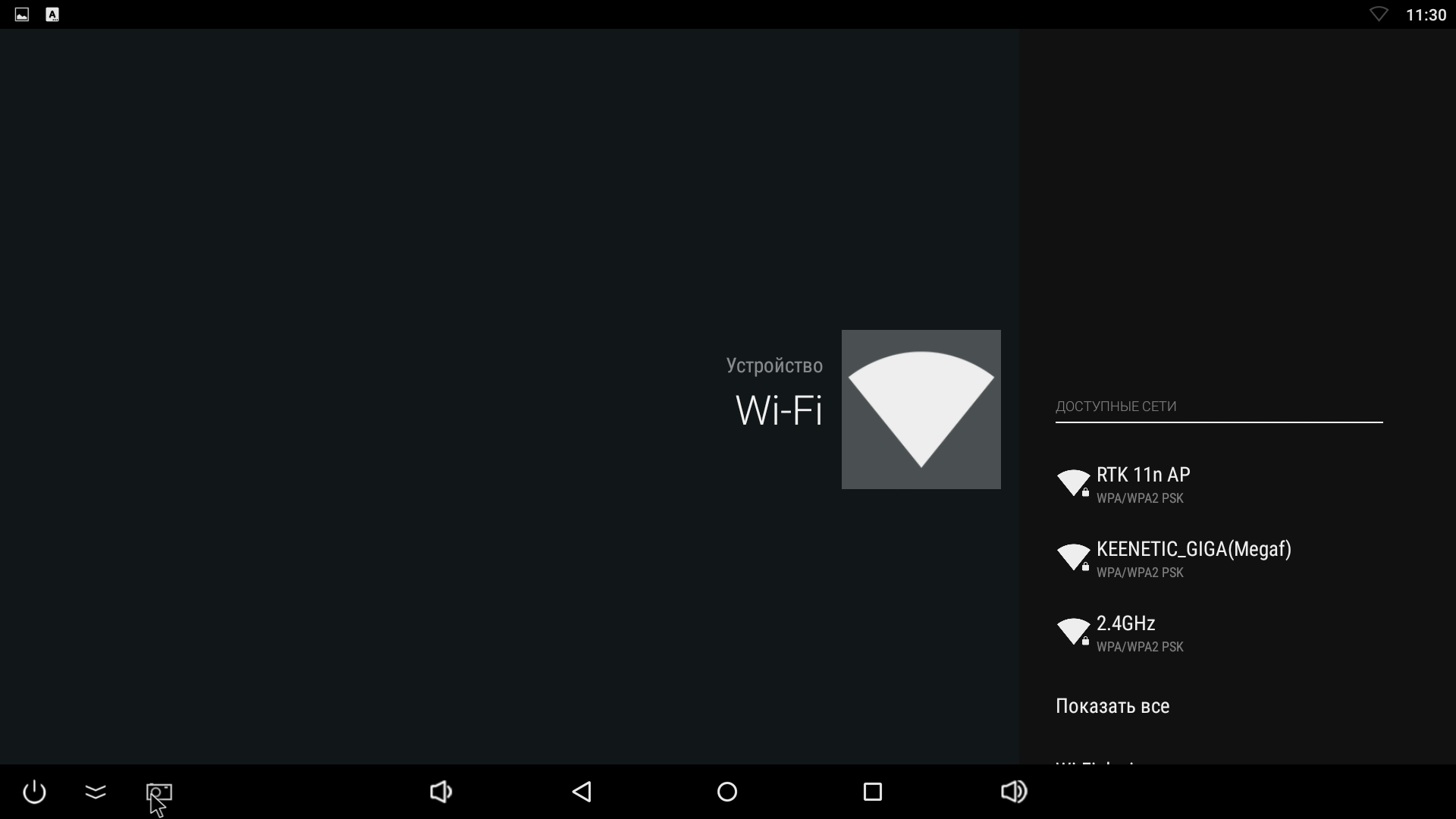
Часто в многоквартирных домах WiFi сетей бывает много, поэтому в списке может не оказаться вашей сети. Не переживайте, просто нажмите на «Показать все» и вы увидите все сети. Нажмите на вашу сеть и введите пароль для подключения.
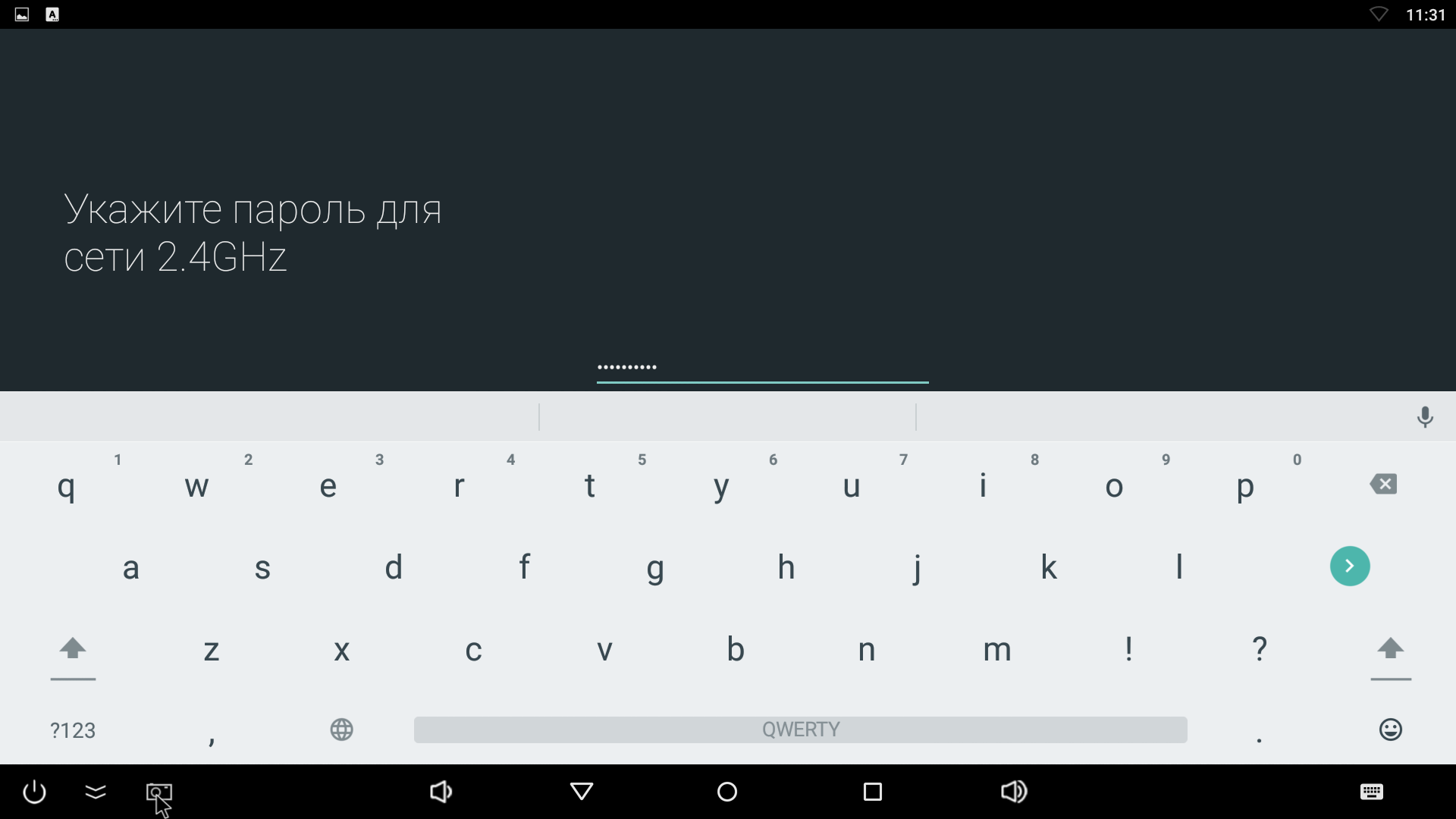
После ввода пароля нажмите на синюю стрелочку справой стороны.
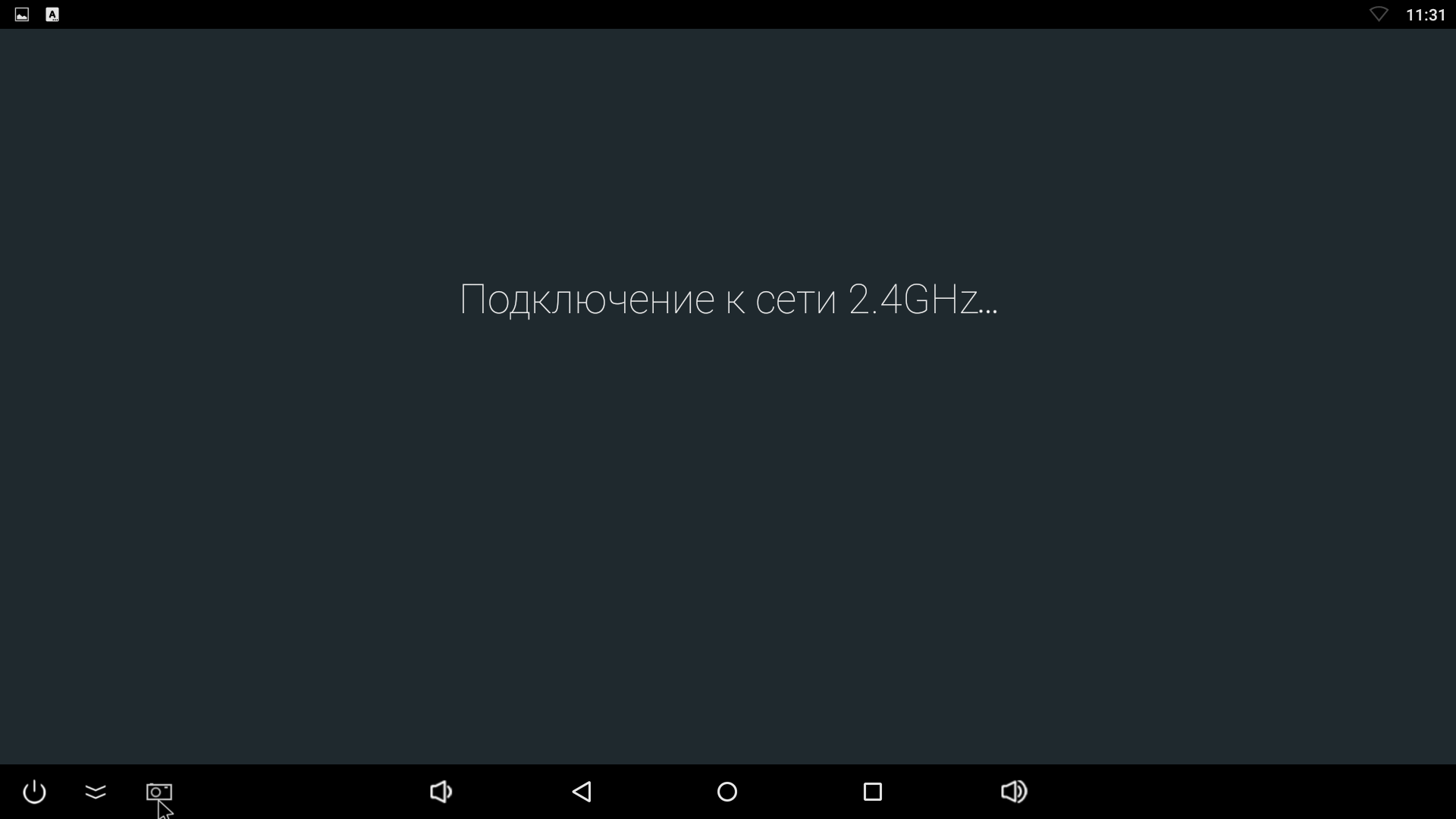
Если вы ввели верный пароль итогом будет надпись «Подключено».
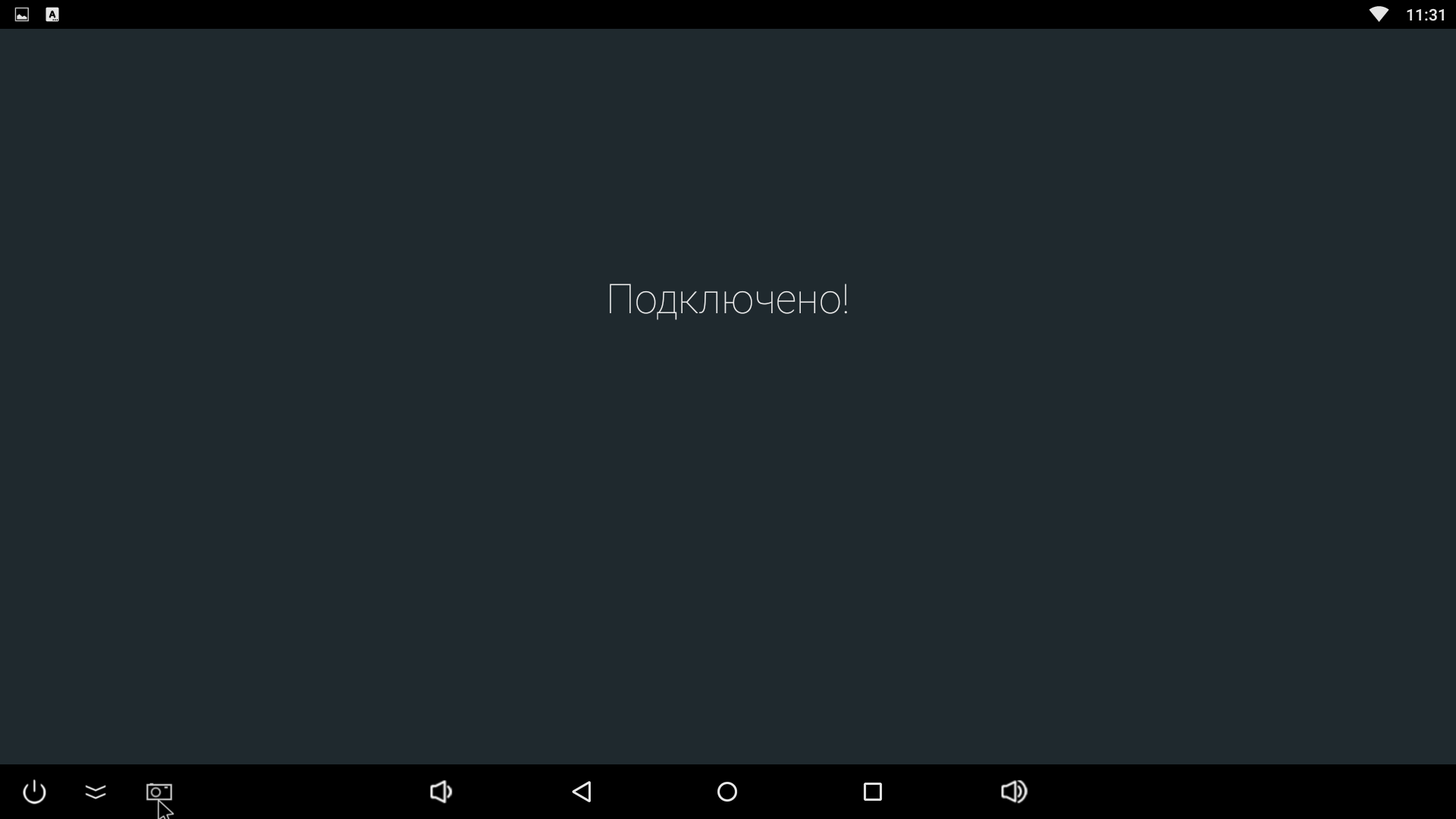
WiFi подключен, теперь приступим к входу в аккаунт Google.
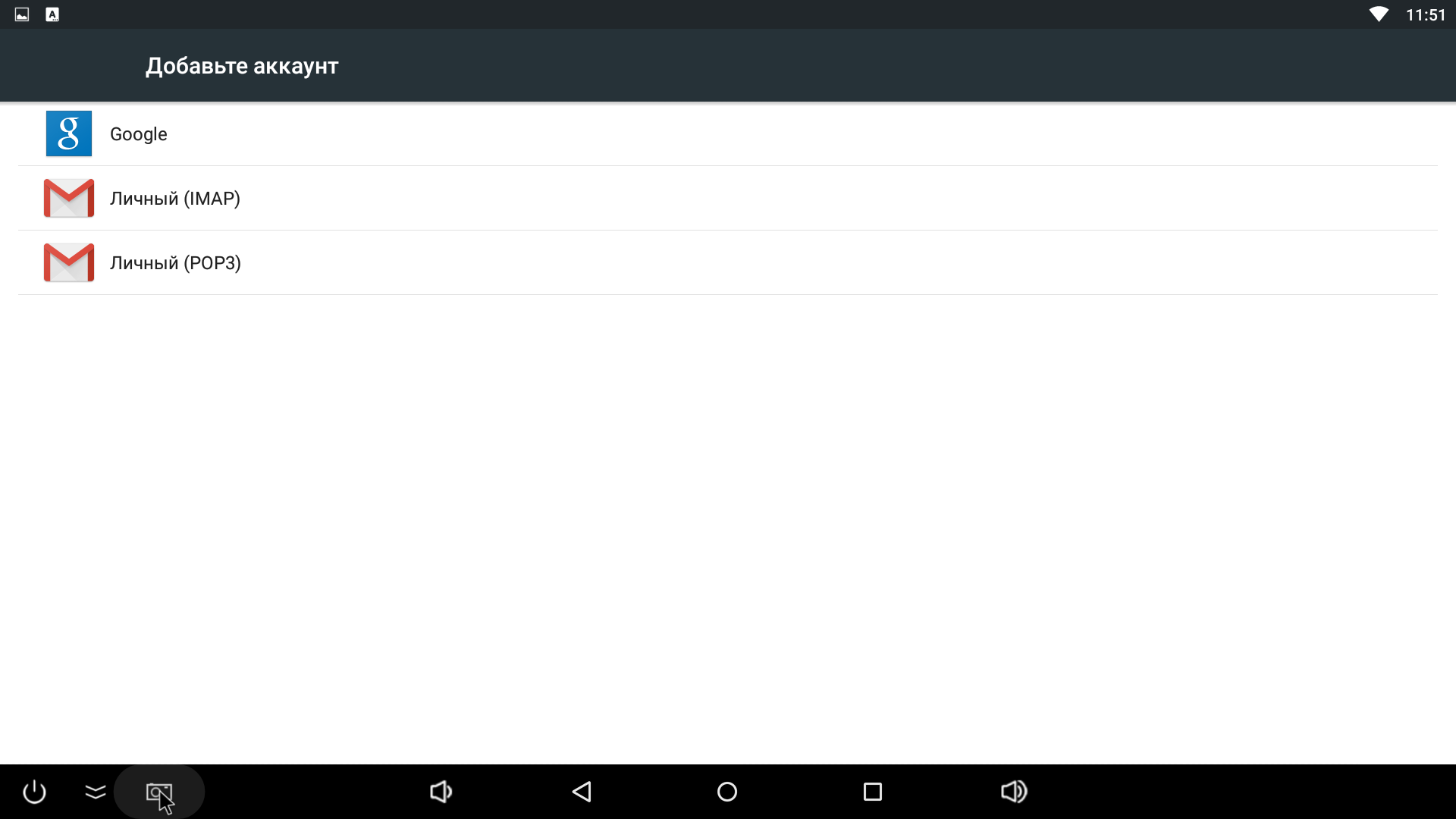
Снова входим в «Настройки» и пролистываем их до конца вниз. Там вы увидите пункт «Добавить аккаунт», нажмите на него.
Из появившегося списка выберите пункт «Google».
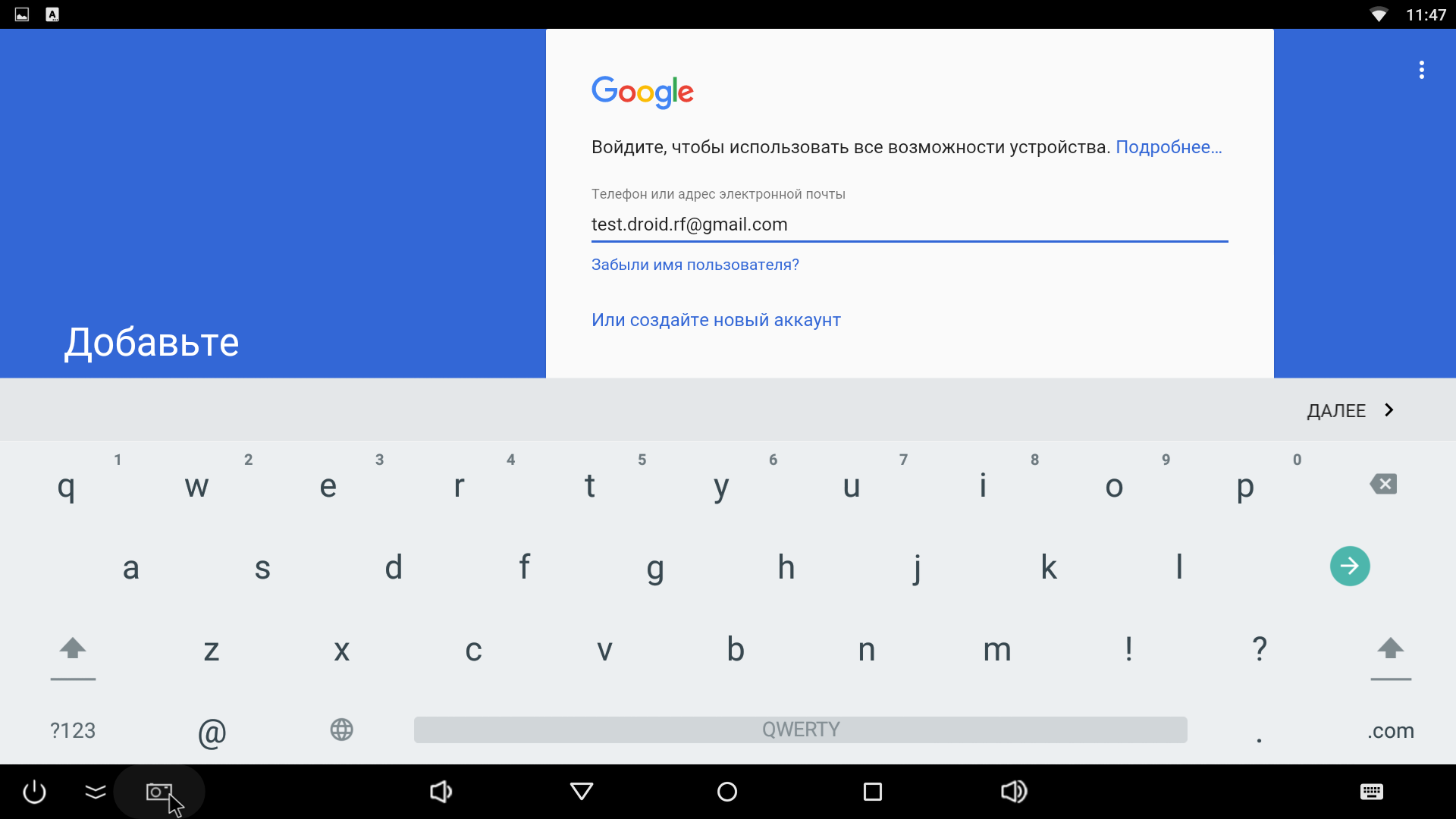
Введите данные вашего аккаунта Google (номер телефона или адрес электронной почты к которому привязан аккаунт) и нажмите «Далее».
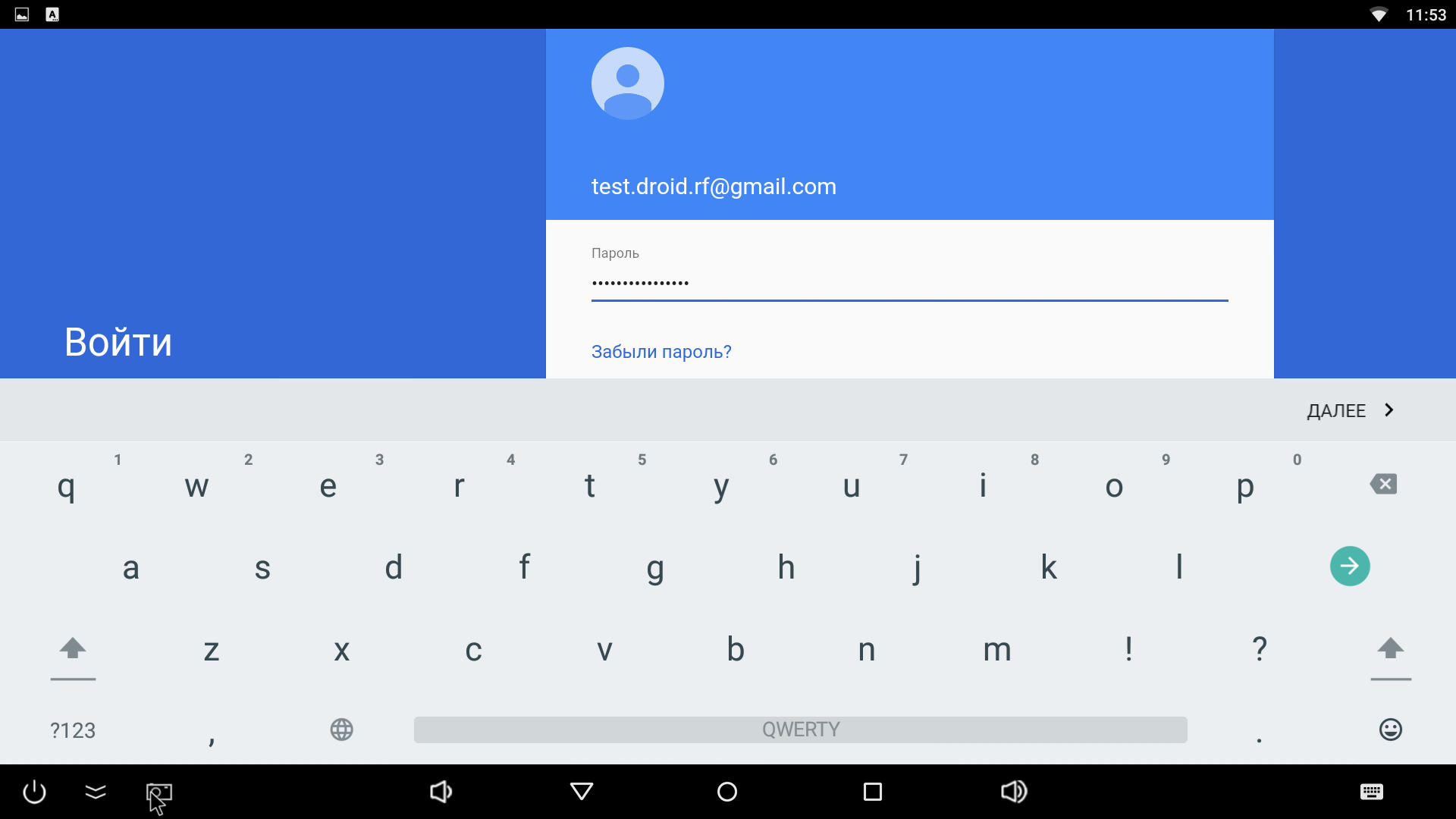
Следующим шагом введите пароль от учетной записи и нажмите «Далее».
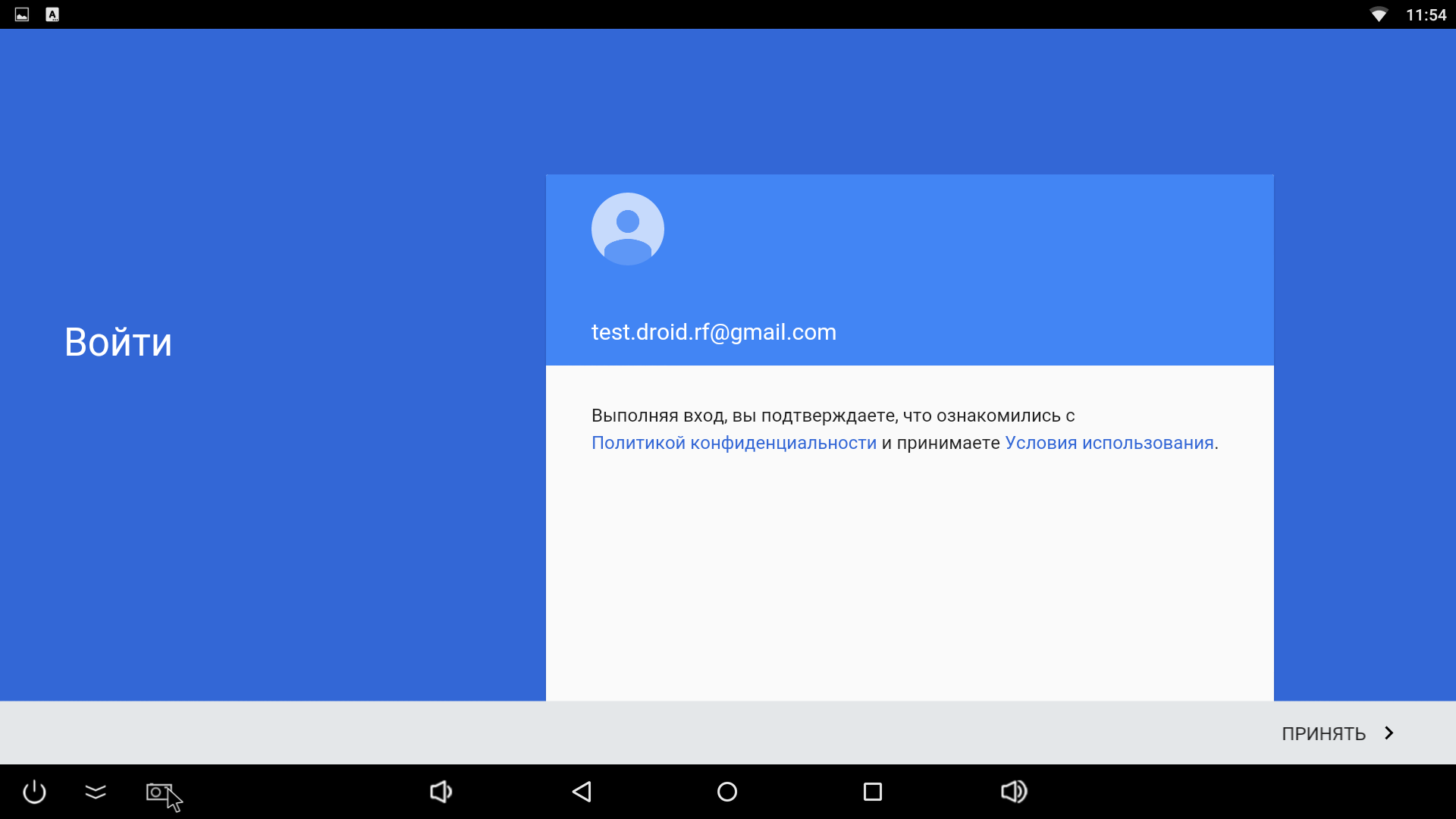
Если вы все ввели правильно на следующем этапе просто нажмите «Принять».
Дальше вам будет предложено выбрать хранить или нет резервную копию в аккаунте Google. Тут придется сделать выбор самостоятельно, но я, например, предпочитаю хранить резервную копию на своем локальном компьютере и поэтому не ставлю галочку и нажимаю «Далее».
На следующем этапе вам будет предложено выбрать способ оплаты с помощью которого вы будете совершать покупки в Play Market, я указываю пункт «Нет, спасибо» и жму «Продолжить».
Все, вы вошли в свой аккаунт Google на этом устройстве.
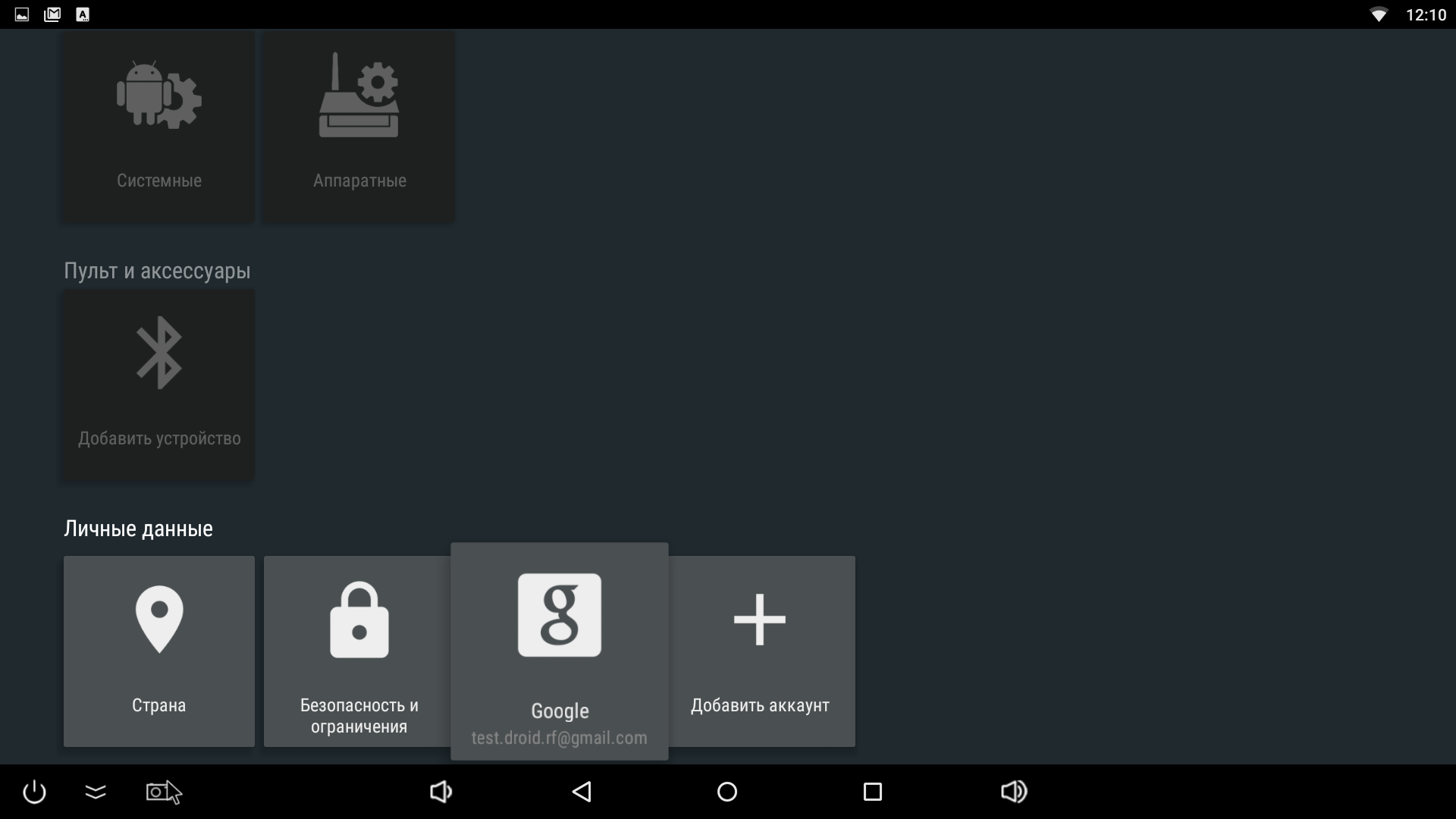
Теперь вы сможете легко устанавливать все необходимые вам приложения из Play Market.
Table of Contents
- Device Connection
- Start using
- Language & Input
- Change language/ input method
- Connect WI-Fl
- Connect Wi-Fi:
- Applications
- Install Applications
- Applications
- Applications
- Internet
- Movies
- Enjoy movies
- Games
- Root
- Root Feature
- Samba Server
- Gamepad Settings
- Daydream
- Hardware Monitor
- Read User Manual Online (PDF format)
- Download This Manual (PDF format)
Ugoos Industrial X4Q Android TV Box

Device Connection
Device Connection
Connect device using HDMI cable: insert cable in LCD TV or other display and
connect with device another side. Choose HDMI source in TV settings in order
to get the signal from HDMI port (please refer to the manual of your TV);
Power adapter connect For TV Boxes use power adapter from packing box. For TV
Dongles use micro USB power adapter from packing box; USB Host interface use
2.4 GHZ equipment. Be sure you use proper power adapters are compatible with
devices and your electrical system.
Start using
Boot:
Plug in, the device will automatically boot.
Operating instructions:
Boot into the main interface, use RC or mouse to operate. For mouse: left key
is «confirmed», right key is «return», and scroll mouse wheel is «up and down
the page».

Language & Input
Change language/ input method
Run settings – > Preferences – > Language, select the desired
language.
Run settings – > Preferences – > Keyboard, choose desired keyboards
and change input settings.

Connect WI-Fl
Connect Wi-Fi:
Run settings – > Device – >Network-> Wi-Fi, choose available network and
proceed to connect.

Applications
Install Applications
APK Install
Method one: use file manager, find the APK file you have downloaded,
click to install.
Method two: directly download in browser, use Play Store or other APK
markets to install.

Applications
Applications
Run settings – > Device – > Apps, choose apk you want to delete and click
to uninstall program.

Internet
Internet:
Run Apps — > Browser, input the website address

Movies
Enjoy movies
Method one: Run Apps -> Video player-> Choose video in the playlist
(confirm equipment have movies).
Method two: online movies in a browser or installed video player software
(such as YouTube, Netflix, etc.).

Games
Games
Install Games like applications using Play Store and other application
markets or directly install games’ APKs.

Root
Root Feature
Root feature gives you access to the entire operating system of your TV Box.
Certain applications requires root rights to operate in system. For managing
separate applications, you can choose Supers installation.
Run settings – > device settings – > Root

Samba Server
File Server gives ability to share video/ media/files in local network.
Run settings – > device settings – > File server, set your own login and
password for secure server or set it open for all local network.

Gamepad Settings
Device Gamepad Settings – gives ability to use custom gamepads to control TV
Box and customize buttons/axes.
First, connect your gamepad then,
Run settings – > device settings – > Gamepad settings, choose your gamepad in
upper box and proceed setting buttons or axes.

Daydream
Daydream settings helps to choose action for standby device.
Run settings – > Device – >Display-> Daydream, choose action for daydream and
additional action if need.

Hardware Monitor
Displays main volumes and information about TV Box processing.
Run settings – > device settings – > HW Monitor, choose which volumes you want
to see in upper bar.

Warning: Changes or modifications to this unit not expressly approved by
the party responsible for compliance could void the user’s authority to
operate the equipment.
NOTE: This device complies with part 15 of the FCC Rules. Operation is
subject to the following two conditions: (1) This device may not cause harmful
interference, and (2) this device must accept any interference received,
including interference that may cause undesired operation.
FCC Statement: This equipment has been tested and found to comply with the
limits for a Class B digital device,
pursuant to part 15 of the FCC Rules. These limits are designed to provide
reasonable protection against harmful
interference in a residential installation. This equipment generates, uses and
can radiate radio frequency energy
and, if not installed and used in accordance with the instructions, may cause
harmful interference to radio communications. However, there is no guarantee
that interference will not occur in a particular installation. If this
equipment does cause harmful interference to radio or television reception,
which can be determined by turning
the equipment off and on, the user is encouraged to try to correct the
interference by one or more of the following measures:
- Reorient or relocate the receiving antenna.
- Increase the separation between the equipment and receiver.
- Connect the equipment into an outlet on a circuit different from that to which the receiver is connected.
- Consult the dealer or an experienced radio/TV technician for help.
The equipment complies with FCC Radiation exposure limit set forth for
uncontrolled environment. This equipment should be installed and operated with
minimum distance 20cm between the radiator and your body.
Read User Manual Online (PDF format)
Read User Manual Online (PDF format) >>
Download This Manual (PDF format)
Download this manual >>
- Спорт
- Cancel
При покупке столкнулся со следующей проблемой (как всегда нет коробочного решения), на X4Q Pro голый Android и чтобы поставить приложения для Android TV надо наверх поставить сам ATV (Android TV) модуль.
В принципе все ставится просто, дам ссылку на несколько ресурсов:
dzen.ru
Just a moment…
hi-tech-obzor.ru
ну наверное и все.
Единственное при установке с флешки да и локального диска с Magistica вылезла ошибка: unzip error (как исправить подсказали в телеге)
Надо было запускать установку с локального диска и с Total Comander
Наверное и все!
Вы ищете ТВ Приставку «все в одном»? Обратите внимание на Ugoos X4Q Pro! Этот подробный обзор предоставит вам все, что нужно знать об этом удивительном устройстве и о том, как его настроить, чтобы вы могли максимально использовать его возможности. Читайте дальше, чтобы узнать больше и приготовьтесь к погружению в атмосферу домашнего кинотеатра, как никто другой!
Введение: что такое ТВ-бокс и что он может делать?
Телевизионная приставка — это устройство, которое может подключаться к телевизору и транслировать контент из Интернета. Для этого не требуется подписка на кабельное или спутниковое телевидение.
Телевизионная приставка — это альтернатива для людей, у которых нет подписки на кабельное или спутниковое телевидение, но которые все же хотят смотреть свои любимые шоу и фильмы на большом экране.
Первым шагом при выборе ТВ-бокса является выбор операционной системы, на которой он будет работать.
Существует множество различных брендов телевизионных приставок, поэтому у вас есть из чего выбирать.
Существуют также различные типы телевизионных приставок, например, для игровых консолей или со встроенными веб-камерами.

«Революционизируйте свою домашнюю систему развлечений с помощью приставки Ugoos X4Q Pro».
Вы ищете способ революционизировать свою домашнюю систему развлечений? Обратите внимание на приставку Ugoos X4 Pro. Это устройство предлагает удивительные возможности, которые поднимут ваш просмотр на новый уровень. Если вы любитель техники или просто хотите улучшить качество просмотра телевизора, в этом устройстве найдется что-то для каждого. Читайте дальше, чтобы узнать больше об этом революционном продукте и понять, почему он является идеальным дополнением к любой домашней развлекательной системе.

Ugoos — китайская компания, наиболее известная своими приставками Android TV. Ugoos работает в отрасли уже более 15 лет, и они создали множество продуктов для различных нужд.
Ugoos X4Q Pro — это приставка на новейшей ОС Android 11, способная воспроизводить контент 4K со скоростью 60 кадров в секунду. Устройство также оснащено чипсетом Amlogic S905X4, 4 ГБ оперативной памяти, 32 ГБ встроенной памяти (версия Pro) и возможностью подключения по Bluetooth 5.0.
Устройство имеет порт HDMI, порт USB 2.0 OTG, входной разъем постоянного тока (5 В / 2.5 А USB-C), слот для карты micro SD (до 32 ГБ), разъем Ethernet (10M/1000M), WiFi 2.4G/5G 802.11a/b/g/n/ac 2T2R
UGOOS X4Q Pro — это мощная и простая в использовании телевизионная приставка с простым пользовательским интерфейсом и полезными функциями. Она совместима со всеми вашими любимыми приложениями, включая YouTube, Кинопоиск HD и другими. Наслаждайтесь качеством изображения сверхвысокой четкости на любом телевизоре 4K через порт HDMI. Так как эта новинка от Ugoos получила сертификат Widevine L1.
ИНФОРМАЦИЯ О ПРОДУКТЕ
модель
X4Q Pro
Основные характеристики
- ЦП: Amlogic S905X4, четырехъядерный процессор ARM Cortex-A55, 2 GHz.
- Графический процессор: G31 ™ MP2.
- ОС Android 11.0.
- LPDDR4 RAM / ROM: 4 ГБ, 32 ГБ.
- Поддержка HD: 4K при 60 кадрах в секунду, UHD, HDR +.
- 2.4G/5G 802.11a/b/g/n/ac 2T2R, BT5.1. 1000M LAN Ethernet RJ45
- Поддержка онлайн-обновления прошивки.
Распаковка и первые впечатления от приставки ugoos X4Q
Все самое интересное у нас в телеграм — Подпишись
Ugoos X4 Pro — это новейший медиаплеер от компании ugoos, и он уже набирает обороты в мире домашних кинотеатров. Проведя с ним некоторое время, мы должны сказать, что наши первые впечатления в подавляющем большинстве случаев положительные.

Когда мы открыли коробку, нас сразу же впечатлило качество упаковки и сборки самого устройства. Оно выглядело гладким и современным, с черной глянцевой отделкой, которая отлично смотрится в любой развлекательной системе. Bluetooth AIR Пульт дистанционного управления Ugoos оказался на удивление легким и минималистичным, но при этом прочно держался в руках.
Кроме того, входящий в комплект пульт дистанционного управления имеет функцию распознавания голоса, поэтому вы можете произносить команды непосредственно на устройстве, не набирая их каждый раз вручную. Это делает управление еще проще!

Процесс настройки был невероятно простым — все, что нам нужно было сделать, это подключить несколько кабелей и следовать нескольким инструкциям на экране. Мы были готовы к работе в течение нескольких минут!
Как только все было подключено, мы запустили 4k-контент на Кинопоиск HD и были потрясены тем, насколько хорошо он выглядел на нашем телевизоре. Цвета были яркими и четкими, а движение оставалось плавным даже в быстро меняющихся сценах. Мы также проверили некоторые материалы в формате hdr — и снова качество изображения было превосходным с глубоким черным цветом и яркими бликами, которые действительно выделялись на экране.

Приготовьтесь к подключению! Что находится внутри корпуса приставки Ugoos X4Q
ТВ Приставка Ugoos X4Q также оснащена двумя портами usb для подключения внешних устройств, таких как игровые контроллеры или внешние накопители. Она совместима с широким спектром игр из магазина google play, а также с другими приложениями для android, такими как IVI.

В целом, наши первые впечатления от ugoos X4Q очень положительные — он отлично смотрится в любой развлекательной системе, прост в настройке и использовании, обеспечивает отличное качество изображения как для 4k/hdr контента, так и для игровой производительности, если вы планируете использовать его не только для потоковой передачи фильмов или телепередач! Нам не терпится провести больше времени с этим устройством в течение следующих нескольких недель, так что следите за нашим полным обзором в ближайшее время!
X4Q Pro
95%
- Хороший Wi-Fi 5ГГц
- Несколько портов
- Отличная производительность
- Есть ROOT
- Фирменый Лаунчер от Ugoos
- Фирменый Голосовой Поиск
- 3 вида автофреймрейта
X4Q Pro
5%
- Средний показатель по WiFi на 2,4 ГГц
Смотрите полный обзор со всеми тестами на нашем канале YouTube
-
UGOOS X4Q Pro
Заказать UGOOS X4Q Pro можно у проверенного продавца: Aliexpress.
Facebook
VK
Twitter
Telegram
ТВ-приставка UGOOS AM8 8K на базе S928X-J с Dolby Vision и Dolby…
0 комментировать
Amazfit Cheetah Pro есть чат для тренировок с искусственным интеллектом для бегунов
0 комментировать
Дрон FIMI Manta VTOL с фиксированным крылом
0 комментировать
Fanxiang S500 Pro — доступный твердотельный накопитель NVMe емкостью 2 ТБ
0 комментировать
Обзор ORICO DD28U3 Док-станция для жесткого диска HDD / SSD SATA 3.0
0 комментировать
WD Black SN770 1TB Безбуферный быстрый монстр
0 комментировать
Все самое интересное у нас в Telegram