
Просмотр
Доступно к просмотру 27 страниц. Рекомендуем вам скачать файл инструкции, поскольку онлайн просмотр документа может сильно отличаться от оригинала.
-
Руководство пользователя
для версии 2.0
-
Содержание
Работа с прибором . . . . . . . . . . . . . . . . . . . . . . . . . . . . . . . . . . . . . . . . . . . . . . . .3
Коммутация  . . . . . . . . . . . . . . . . . . . . . . . . . . . . . . . . . . . . . . . . . . . . . . . . . . . . . .5
Принципы работы . . . . . . . . . . . . . . . . . . . . . . . . . . . . . . . . . . . . . . . . . . . . . . . . .6
Регулятор Mic  . . . . . . . . . . . . . . . . . . . . . . . . . . . . . . . . . . . . . . . . . . . . . . . . . . . . . . . . . . . . 6
Дисплей  . . . . . . . . . . . . . . . . . . . . . . . . . . . . . . . . . . . . . . . . . . . . . . . . . . . . . . . . . . . . . . . . . 6
Операции с кнопками . . . . . . . . . . . . . . . . . . . . . . . . . . . . . . . . . . . . . . . . . . . . . . . . . . . . . 7
Энкодер и кнопки со стрелками . . . . . . . . . . . . . . . . . . . . . . . . . . . . . . . . . . . . . . . . . . . . 8
Кнопка BACK . . . . . . . . . . . . . . . . . . . . . . . . . . . . . . . . . . . . . . . . . . . . . . . . . . . . . . . . . . . . . . . . .  8
Кнопка STORE . . . . . . . . . . . . . . . . . . . . . . . . . . . . . . . . . . . . . . . . . . . . . . . . . . . . . . . . . . . . . . . .  8
Экранные кнопки. . . . . . . . . . . . . . . . . . . . . . . . . . . . . . . . . . . . . . . . . . . . . . . . . .9
GENRE. . . . . . . . . . . . . . . . . . . . . . . . . . . . . . . . . . . . . . . . . . . . . . . . . . . . . . . . . . . . . . . . . . . 9
FAVORITE . . . . . . . . . . . . . . . . . . . . . . . . . . . . . . . . . . . . . . . . . . . . . . . . . . . . . . . . . . . . . . . . 9
SETUP . . . . . . . . . . . . . . . . . . . . . . . . . . . . . . . . . . . . . . . . . . . . . . . . . . . . . . . . . . . . . . . . . . 10
INPUT . . . . . . . . . . . . . . . . . . . . . . . . . . . . . . . . . . . . . . . . . . . . . . . . . . . . . . . . . . . . . . . . . . . . . . .  10
OUTPUT . . . . . . . . . . . . . . . . . . . . . . . . . . . . . . . . . . . . . . . . . . . . . . . . . . . . . . . . . . . . . . . . . . . . .  12
GLOBAL. . . . . . . . . . . . . . . . . . . . . . . . . . . . . . . . . . . . . . . . . . . . . . . . . . . . . . . . . . . . . . . . . . . . .  13
LOOP . . . . . . . . . . . . . . . . . . . . . . . . . . . . . . . . . . . . . . . . . . . . . . . . . . . . . . . . . . . . . . . . . . . . . . .  14
SYSTEM . . . . . . . . . . . . . . . . . . . . . . . . . . . . . . . . . . . . . . . . . . . . . . . . . . . . . . . . . . . . . . . . . . . . .  15
EFFECTS. . . . . . . . . . . . . . . . . . . . . . . . . . . . . . . . . . . . . . . . . . . . . . . . . . . . . . . . . . . . . . . . 16
?Mod (Micro Mod). . . . . . . . . . . . . . . . . . . . . . . . . . . . . . . . . . . . . . . . . . . . . . . . . . . . . . . . . . . . .  16
Delay  . . . . . . . . . . . . . . . . . . . . . . . . . . . . . . . . . . . . . . . . . . . . . . . . . . . . . . . . . . . . . . . . . . . . . . .  17
Reverb . . . . . . . . . . . . . . . . . . . . . . . . . . . . . . . . . . . . . . . . . . . . . . . . . . . . . . . . . . . . . . . . . . . . . .  19
Harmony  . . . . . . . . . . . . . . . . . . . . . . . . . . . . . . . . . . . . . . . . . . . . . . . . . . . . . . . . . . . . . . . . . . . .  20
Double . . . . . . . . . . . . . . . . . . . . . . . . . . . . . . . . . . . . . . . . . . . . . . . . . . . . . . . . . . . . . . . . . . . . . .  22
Hardtune  . . . . . . . . . . . . . . . . . . . . . . . . . . . . . . . . . . . . . . . . . . . . . . . . . . . . . . . . . . . . . . . . . . . .  23
Transducer  . . . . . . . . . . . . . . . . . . . . . . . . . . . . . . . . . . . . . . . . . . . . . . . . . . . . . . . . . . . . . . . . . .  23
MIX. . . . . . . . . . . . . . . . . . . . . . . . . . . . . . . . . . . . . . . . . . . . . . . . . . . . . . . . . . . . . . . . . . . . . 25
PRACTICE. . . . . . . . . . . . . . . . . . . . . . . . . . . . . . . . . . . . . . . . . . . . . . . . . . . . . . . . . . . . . . . 26
Неисправности . . . . . . . . . . . . . . . . . . . . . . . . . . . . . . . . . . . . . . . . . . . . . . . . . . .27
2                   TC-HELICON VoiceLive Play. Руководство пользователя
-
Работа с прибором
В этой главе приведено несколько примеров использования VoiceLive Play. Естественно, вы сможете выбрать
любой другой набор установок, наилучшим образом подходящий для вашего вокала!
У меня есть только VoiceLive Play и наушники!
1.  Нажмите на SETUP и откройте страницу INPUT.
2.  Выберите VOICE в меню ROOMSENSE.
3.  Нажмите на BACK.
4.  Подключите наушники.
5.  Начните петь, нажмите на MIX и с помощью HEADPHONE LEVEL установите комфортный уровень сигнала в
наушниках.
6.  Нажмите на BACK.
7.  Энкодером переключайте пресеты, чтобы выбрать нужный.
У меня есть микрофон, наушники, акустическая гитара, электрогитара с
усилителем, акустический рояль или синтезатор с динамиками…
1.  Нажмите на SETUP и откройте страницу INPUT.
2.  Выберите тип микрофона в меню INPUT.
3.  Выберите AMBIENT/AUTO в меню ROOMSENSE.
4.  Нажмите на BACK.
5.  Подключите микрофон
6.  Начните петь и регулятором Mic установите такой уровень сигнала, чтобы входные индикаторы горели
ЗЕЛЕНЫМ цветом (допустим желтый цвет, но допускайте появления красного).
7.  Подключите наушники.
8.  Пойте в микрофон и играйте на гитаре/рояле.
9.  Нажмите на MIX и с помощью параметров ROOMSENSE и HEADPHONE LEVEL установите комфортное
соотношение громкости голоса и инструмента.
10. Нажмите на BACK.
11. Энкодером переключайте пресеты. Изучите пресеты с гармонизацией. При озвучивании инструмента
встроенным микрофоном его тональность будет распознаваться автоматически!
У меня есть микрофон, система звукоусиления и я играю в ансамбле. Мне нужно
автоматически гармонизировать вокал…
1.  Выполните шаги 1 — 6 предыдущей процедуры.
2.  Установите в минимум громкость системы звукоусиления и подключите кабелями XLR выходы VoiceLive Play
к входам микшера.
3.  Нажмите на MIX и установите в минимум ROOMSENSE LEVEL.
4.  Нажмите на BACK.
5.  Начните петь и медленно увеличивайте громкость системы звукоусиления, чтобы установить баланс уровня
вокала со звуками других инструментов ансамбля.
6.  Энкодером или кнопками UP/DOWN переключайте пресеты. Используйте пресеты HardTune или Harmony для
автоматической гармонизации голоса. Если распознавание тоники затруднено, поместите прибор ближе к
инструменту, играющему аккордами, или к его усилителю.
TC-HELICON VoiceLive Play. Руководство пользователя                                            3
- 1
- 2
- 3
- 4
- 27
Руководство пользователя версия 2.0, Перевод версия 1.0
Перевод делал для себя, чтобы удобнее было разбираться с девайсом. Возможно, Вам он тоже сможет
помочь.


3
CONNECTION GUIDE
Руководство по подключению
Питание — Подсоедините входящий в комплект блок питания. (Важно ВСЕГДА ИСПОЛЬЗОВАТЬ TC-HELICON
ПИТАНИЯ ЛЮБОЙ ДРУГОЙ ПИТАНИЯ МОЖЕТ ПРИВЕСТИ К ПОВРЕЖДЕНИЮ УСТРОЙСТВА И АННУЛИРОВАНИЮ
ВАШЕЙ ГАРАНТИИ)
USB — Подключение к компьютеру с помощью прилагаемого кабеля. Можно использовать VoiceSupport для
управления пресетами и обновления.
www.tc-helicon.com/products/voicesupport
Выход на пульт (или компьютер) — Основные выходы XLR для подключения к вашей аудиосистеме или аудио-
интерфейсу.
Важно
всегда
использовать
сбалансированные
кабели,
чтобы
избежать
шума
«Хуммммммммм»=)).
Подключение педали – Можно использовать TRS-кабель для подключения педали switch3 (S3), которая
может управлять циклами. Если вы используете S3, вы можете иметь доступ к циклам, не нажимая кнопки
Вверх и Вниз.
Вход Aux — Можно использовать 3,5 jack кабель для подключения любого источника музыки, который Вам
нравится.
При подключении сюда любого устройства VoicePlay будет использовать музыку, чтобы выяснить
Тональность/Гамму для построения гармонии
MIDI In — для подключения MIDI-кабеля, чтобы ваша клавиатура или компьютер, могли управлять гармонией.
Некоторые CC также доступны. (см. Настройки — MIDI для получения дополнительной информации)
Инструментальный вход/выход – Для подключения гитары или синтезатора (звуковой выход, а не MIDI) на
вход. Чтобы вывести звук гитары в обход обработок этого процессора подключите выход THRU в свою
гитарную цепь
Вход для микрофона — Это место, где происходит волшебство. Подключите ваш динамический,
конденсаторный или MP-75 микрофон сюда. Помните, важно в настройках установить микрофон правильного
типа и уровня громкости, так как описано в Руководство по эксплуатации далее.

4
BASICS
Основы
После того, как вы подключили ваш микрофон и выбрали Тип Микрофона ( стр.9 Динамический,
Конденсаторный, MP-75), можно использовать Регулятор чувствительности микрофона для установки уровня
чувствительности (громкости входного сигнала) для микрофона.
При увеличении входного уровня, нужно обратить пристальное внимание на индикатор на верхней
части VoiceLive Play GTX. Выставляйте нужный уровень громкости, пока светится ЗЕЛЕНЫЙ светодиод,
показывающий уровень входного сигнала. Допустимо, если светодиод будет иногда гореть ЖЕЛТЫМ светом,
но он никогда не должен быть КРАСНЫМ. Чтобы он не КРАСНЕЛ, нужно уменьшить чувствительность
(входной уровень), так как КРАСНЫЙ цвет светодиода означает, что на входе есть перегрузка, которая исказит
Ваш сигнал и ухудшит качество звука на выходе. Так же это может означать, что у вас мощные легкие!
Регулятор чувствительности микрофона

5
BASICS
ЖК-дисплей
1. Имя Патча (GEDDIT STARTED)
2. Номер Патча (27)
3. FAV — отображается, если текущая настройка, отмечена как избранная
4. NP — отображается, когда информация о тональности/гамме обрабатывается с помощью NaturalPlay*
5. LOOP — отображается, когда цикл (луп) играет в фоновом режиме
6. GENGE — Отображает имя выбранного жанра. Не отображается, когда жанр установлен для ВСЕХ патчей.
*Что такое NaturalPlay?
NaturalPlay является магом Вуду, которого мы поместили внутрь VoiceLive Играть GTX, чтобы выяснить, в какой тональности звучит
Ваша музыка. Если вы подключаете Гитару или Клавишные в Инструментальный вход, NaturalPlay будет определять тональность и
гамму. Далее, он будет анализировать вход MIDI. Наконец, только потом он будет анализировать вход Aux и RoomSense микрофоны.
После того, как GTX “услышит” тональность и гамму от одного из входов, будет установлена тональность и гамму в программе.
NaturalPlay отображается только тогда, когда изменения в тональности и гамме обнаружены, так что не паникуйте, если вы не увидите
его сразу же.

6
BASICS
Переключение
и
Функции
1. Переключатели ВВЕРХ и ВНИЗ позволяют вам перемещаться по пресетам. Нажмите один раз для одного
изменения. Нажмите и УДЕРЖИВАЙТЕ для быстрого перемещения по пресетам.
2. HIT/TALK — В нормальном режиме работы, эта кнопка действует как УДАР=). Если её нажать, то новый
эффект или несколько будут добавлены в текущий пресет. Эта функция идеально подходит для добавления
эффектов, таких как Гармонайзер в часть песни, или даже в одну строку или слово.
3. Если вы нажмёте и УДЕРЖИТЕ HIT/TALK, VoiceLive Play GTX перейдёт в режим РАЗГОВОРА.
Все эффекты на выходе будут отключены, и микрофонный сигнал поступит непосредственно на выход.
Если у вас есть гитара, и она подключена к инструментальному входу, то активируя режим разговора,
заработает гитарный тюнер. На гитаре выход будет отключен, чтобы вы могли беззвучно настроить гитару, но
чистый голос по-прежнему будет идти через процессор на выход, позволяя вам настроить свой инструмент и
еще развлекать зрителей остроумными шутками.
4. Для перехода в режим LOOP (зацикливание), нажмите и удерживайте одновременно кнопки ВВЕРХ и ВНИЗ.
В режиме LOOP кнопка ВНИЗ управляет функциями REC/PLAY/НАЛОЖЕНИЕ, кнопка ВВЕРХ управляет функцией
СТОП/сброс, а кнопка HIT выходит их этого режима. Вы можете выйти из цикла даже тогда, когда цикл
продолжает звучать. Это означает, что вы можете выбрать новый вокальный пресет и затем повторно войти в
режим ЦИКЛА, чтобы добавить новое наложение на петле. Нажмите и удерживайте кнопку ВНИЗ после
проведения наложения, чтобы ОТМЕНИТЬ действие.
*РЕЖИМ ЦИКЛ (LOOP, ПЕТЛЯ)- это по умолчанию включается при одновременном нажатии кнопок ВВЕРХ и ВНИЗ. Альтернативный
режим для этого сочетания кнопок можно установить в настройках SYSTEM (СИСТЕМА) стр. 5. Тогда кнопками UP/DN будет включаться
функции выбора ТОНАЛЬНОСТИ/ГАММЫ, описанные ниже.
5. Для доступа к функции TAP TEMPO, нажмите и удерживайте кнопки UP и HIT одновременно. Как только вы
увидите темп на ЖК-экране, нажимайте кнопку HIT в ритме с вашей музыки. Когда вы закончите, прекратите
нажимать кнопку, и экран через небольшой “time out” вернётся обратно на экран с патчами и настройками.
Вуаля!
6. Чтобы перейти в режим ТОНАЛЬНОСТЬ/ГАММА и выбрать ТОНАЛЬНОСТЬ/ГАММУ, которые будут
использоваться с Гармонайзером и/или эффектом HARD TUNE, нажмите и удерживайте кнопки ВВЕРХ и ВНИЗ
вместе. Для сохранения выбранного вами ТОНАЛЬНОСТИ/ЗВУКОРЯДА, нажмите EXIT.
*Если вы не знаете ТОНАЛЬНОСТЬ/ГАММУ, в песне, попробуйте использовать её последний аккорд для ТОНАЛЬНОСТИ и основные 2
для ГАММЫ. Это зачастую работает, особенно в популярной музыке.

7
BASICS
Ручка управления
Используется для перемещения по пресетам и через различные настройки в меню «Редактирование»,
«Система» или в других меню.
Кнопки со стрелками
Действуют так же, двигаясь через настройки, стили, Жанры и т.д..
Back (Назад)
Выход из текущего экрана или режима.
Store (Сохранить)
Когда вы внесли изменения в пресет, просто нажмите кнопку СОХРАНИТЬ
(store)
. Первое нажатие
кнопки выведет на экран имя и местоположение пресета, позволяя вам изменить имя и/или переместить
пресет. Следующее нажатие кнопки СОХРАНЕНИЯ
(store)
сохранит изменения вместе с его новым именем и
местоположением. Для изменения ИМЕНИ пресета, нажмите на кнопку STORE кнопку один раз, затем
нажмите Левую Синюю Мягкую Кнопку*, чтобы изменить буквы/цифры. Нажмите STORE еще раз, чтобы
завершить процесс. Для сохранения текущей настройки в другое МЕСТО, нажмите на кнопку STORE один раз,
затем нажмите Правую Синюю Мягкую Кнопку* и используйте регулятор управления, чтобы выбрать пункт
назначения и номер для пресета. Нажмите STORE еще раз, чтобы завершить процесс. Если вы передумали и
не хотите, чтобы сохранялись изменения, просто нажмите НАЗАД.
*Мягкие Кнопки, и их деятельность более подробно описаны на следующей странице.

8
SOFT BUTTONS
Мягкие Кнопки
Есть шесть (6) “мягких” кнопок, по три (3) на каждой стороне ЖК-Дисплея. Каждая кнопка – работает
по ситуации, это означает, что когда их функция доступна, вы увидите, что они засветятся БЕЛЫМ или СИНИМ.
Когда нет доступных функций, кнопка не горит. В режиме БЕЛОГО цвета, текст на кнопке относится к его
действиям. В режиме СИНЕГО цвета, кнопка позволит вам выбрать сегмент на ЖК-экране, который появится
возле кнопки. Не каждое меню использует все шесть (6) кнопок.
GENRE (Жанр)
Сортирует пресеты по категории, начиная от музыкального стиля к типу эффекта. Меню ЖАНР
используйте Регулятор управления, чтобы выбирать доступные опции. Нажмите НАЗАД для возврата в
главное окно, где вы будете видеть только стили, содержащейся в рамках ЖАНРА, который вы выбрали.
Пресеты могут быть связаны с несколькими жанрами.
FAVORITE (Избранное)
Кнопка “Избранное” запоминает текущий пресет в качестве “избранного”. Когда эта функция
включена, это будет видно в верхнем правом углу ЖК-дисплея, как показано выше. Если вы установили один
или несколько пресетов в качестве “избранного”, вы увидите список только тех пресетов, которые помечены
FAV в меню ЖАНР. Если никакие пресеты не помечены, как “FAV”, то FAV не будет появляться в меню выбора
ЖАНРА.
*Использование функции Fav — это отличный способ, сделать сет-лист или группу всех ваших пользовательские пресетов
вместе, так что вы сможете найти их легко.

9
Setup — Input.
При нажатии кнопки Setup, VoiceLive Play GTX входит в меню НАСТРОЙКИ, которая состоит из 6 страниц
и контролирует основные функции прибора:
Mic Type — Выбор типа микрофона.
Есть 4 варианта:
1. ДИНАМИЧЕСКИЙ микрофон — для динамических микрофонов (таких как SM-58 или OM5)
2. КОНДЕНСАТОРНЫЙ микрофон — для конденсаторных микрофонов (таких как Beta 87A)
3. MP-75 MIC — для использования с нашими микрофоном MP-75, который имеет встроенный
переключатель для управления различных функций вашего VoiceLive Play GTX, например, HIT или
LOOP.
*в Mic Control по умолчанию выбрана функция HIT, когда выбран микрофон МП-75.
4. USB – Цифровой звук может быть передан в VoiceLive Play GTX через USB-порт, позволяющий
отправить вокал из секвенсора к VoiceLive Play GTX для обработки.
RoomSense – настройки функций двух бортовых микрофонов.
1.
AMBIENT
— RoomSense использует встроенные микрофоны и передает сигнал в наушники. Контроль за
уровнем RoomSense можно найти в разделе MIX. Чтобы избежать обратной связи, звук с микрофонов
RoomSense передается только для наушников ,а и не на XLR выход.
* Попробуйте использовать настройки AMBIENT помимо вокального микрофона, чтобы подобрать громкость
инструмента (акустический гитары или фортепиано), и смешивать его со своим вокалом. Вы также можете смешивать
некоторые звуки AMBIENT в микс с контрольными мониторами, чтобы услышать звуки, которые ловит ваш микрофон.
2. AMBIENT/AUTO — В дополнение к возможности вывода звука RoomSense через наушники,
система RoomSense будет также анализировать музыкальную информацию из окружающей
среды (сольного инструмента или даже вся ваша группа будет играть!!!) для определения
ТОНАЛЬНОСТИ и ГАММЫ для ГАРМОНАЙЗЕРА или эффекта HARDTUNE
3. VOICE — RoomSense микрофоны используются как основной вокальный вход. Это действие доступно
только через наушники.

10
Setup — Input cont
Guitar
— Настраивает уровень гитарного входа.
Разные гитары имеют различные уровни, основанные на их датчиках и электронике. Используйте эту
настройку, чтобы быть уверенным, что ваш гитарный сигнал не слишком низкий или слишком высокий.
(«Страт», как правило, менее “громкий ”, чем Les Paul).
Для настройки не пойте в микрофон, играйте на своей гитаре так жёстко, как вы бы могли бы. Жарьте
РОК ПО ПОЛНОЙ!!! (другими словами, убедитесь в том, на громкость на вашей гитаре выкручена на полную).
Поднимать уровень гитары нужно до тех пор, пока не загорится КРАСНЫЙ СВЕТОДИОД «IN» во время Вашей
игры, а затем опустите громкость обратно на уровень вниз на 3-4 дБ. Это позволит убедиться, что у вас
достаточно сильный сиuнал, чтобы правильно прогреть процессы моделирования усилителей.
Mic Control – настойка кнопки микрофона MP-75.
Есть 4 варианта:
1. HIT — кнопка mic включает функцию HIT в любом пресете, который имеет HIT функции.
2. ХИТ + TALK — Нажатие на кнопки mic включает функцию HIT. А если и УДЕРЖИВАТЬ кнопку
процессор будет переведён в режим РАЗГОВОРА, в обход всех эффектов. Нажмите снова, чтобы выйти
из этого режима.
3. PRESET UP – Позволяет переключать на следующий пресет.
4. LOOP — включение или выключение ЗАПИСИ/ВОСПРОИЗВЕДЕНИЯ цикла.
Tone Style
— Применяется различное сочетание эквалайзера, компрессора и гейта.
Есть 9 вариантов:
1. OFF – никакой стиль не применён.
2. NORMAL – Некоторые “низы”, “средние” и “воздух” эквализированы, лёгкое сжатие и незначительный
гейт (при слабом уровне входного сигнала звук выходить не будет)
3.
LESS BRIGHT – тоже, что и NORMAL,
но с меньшим акцентом на высоких частотах эквалайзера.
4. NORM+WARMTH —
тоже, что и NORMAL
, но с небольшим поднятием средних частот, чтобы добавить
немного тепла в голос.
5.
MORE COMP
—
тоже, что и NORMAL
, но с более агрессивным сжатием. Эту настройку хорошо
использовать, если у вас большой динамический диапазон, когда вы поете и хотите сохранить ваш
уровень громкости под контролем.
6.
NORM NO GATE
—
тоже, что и NORMAL, но без гейта
. Это означает, что даже при очень низком уровне
входного сигнала, микрофон активен и “горяч”.
7.
LESS BRIGHT NG
— такой же, как
LESS BRIGHT
, но без гейта.
8.
WARMTH NG
— такой же, как NORM+WARMTH, но без гейта.
9.
MORE COMP NG
— такой же, как
MORE COMP
, но без гейта.

10:17
VoiceLive Play video manual — Part 1
32:28
TC Helicon VoiceLive Play часть 1 НА РУССКОМ—NICKBROKE PRODUCTION
10:02
VoiceLive Play GTX video manual — Part 1
12:24
VoiceLive Play GTX video manual — Part 2
05:22
TC Helicon VoiceLive Play GTX Guitar and Vocal Effects Processor and Looper Pedal — Sweetwater Sound
08:24
TC Helicon VoiceLive Play GTX Demonstration
05:32
TC Helicon Voicelive play GTX rus
03:48
TC Helicon VoiceLivePlay GTX Looping Demo (I’m Yours Cover)
Нажмите на кнопку для помощи
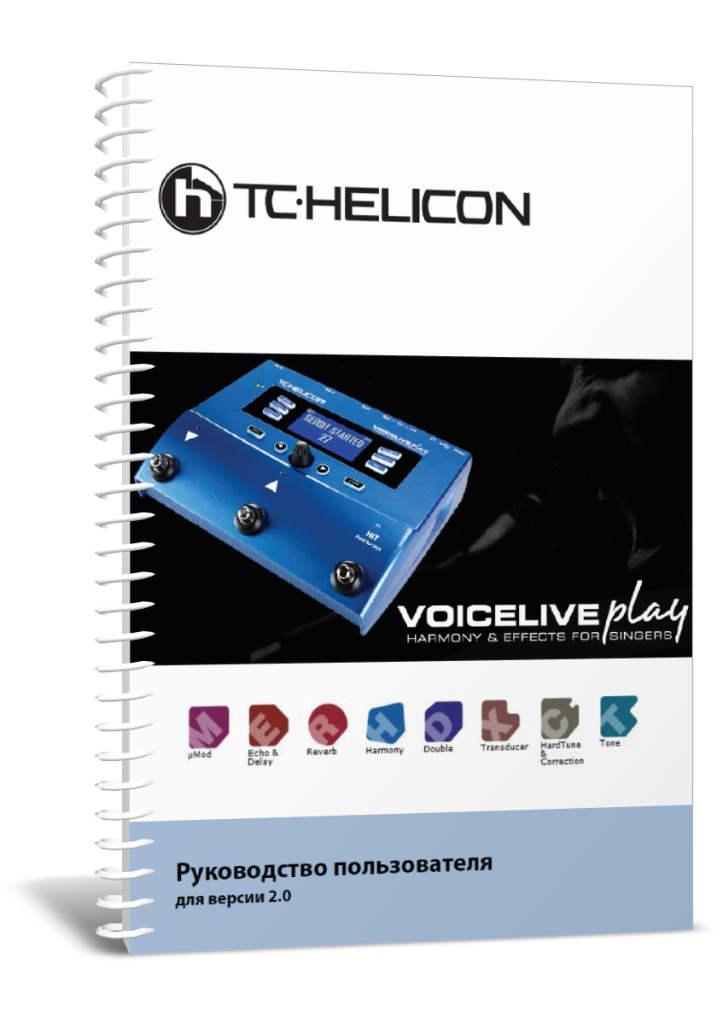
Руководство пользователя на русском языке для продукта TC-Helicon VoiceLive Play, формат A4, переплёт пластиковая пружина, обложки пластиковые, 27 страниц.
-
Бесплатно
При покупке от 3000 руб
-
Телефон
8 (495) 000-00-01
-
100% безопасно
Оплата при получении
-
Горячие предложения
Скидки до 50%
- Описание
- Спецификация
- Производитель
Руководство пользователя на русском языке для продукта TC-Helicon VoiceLive Play.
Спецификация:
Оригинальное руководство пользователя на русском языке.
Формат листа A4.
Плотность бумаги 80 гр/м2.
Цвет печати — монохромный.
Обложки — пластиковые 2 шт.
Переплёт — пластиковая пружина.
Общее количество страниц 27 (14 листов).
* это печатное руководство пользователя мы прилагаем бесплатно к одноимённому продукту, покупаемому клиентами в нашем магазине.
Информация о технических характеристиках, комплекте поставки, стране производителе и внешнем виде
товара носит справочный характер и основан на самой последней информации, доступной на момент публикации.
Руководство пользователя
для версии 2.0

Содержание
Работа с прибором . . . . . . . . . . . . . . . . . . . . . . . . . . . . . . . . . . . . . . . . . . . . . . . .3 Коммутация . . . . . . . . . . . . . . . . . . . . . . . . . . . . . . . . . . . . . . . . . . . . . . . . . . . . . .5 Принципы работы . . . . . . . . . . . . . . . . . . . . . . . . . . . . . . . . . . . . . . . . . . . . . . . . .6
Регулятор Mic . . . . . . . . . . . . . . . . . . . . . . . . . . . . . . . . . . . . . . . . . . . . . . . . . . . . . . . . . . . . 6 Дисплей . . . . . . . . . . . . . . . . . . . . . . . . . . . . . . . . . . . . . . . . . . . . . . . . . . . . . . . . . . . . . . . . . 6 Операции с кнопками . . . . . . . . . . . . . . . . . . . . . . . . . . . . . . . . . . . . . . . . . . . . . . . . . . . . . 7 Энкодер и кнопки со стрелками . . . . . . . . . . . . . . . . . . . . . . . . . . . . . . . . . . . . . . . . . . . . 8
Кнопка BACK . . . . . . . . . . . . . . . . . . . . . . . . . . . . . . . . . . . . . . . . . . . . . . . . . . . . . . . . . . . . . . . . . 8 Кнопка STORE . . . . . . . . . . . . . . . . . . . . . . . . . . . . . . . . . . . . . . . . . . . . . . . . . . . . . . . . . . . . . . . . 8
Экранные кнопки. . . . . . . . . . . . . . . . . . . . . . . . . . . . . . . . . . . . . . . . . . . . . . . . . .9
GENRE. . . . . . . . . . . . . . . . . . . . . . . . . . . . . . . . . . . . . . . . . . . . . . . . . . . . . . . . . . . . . . . . . . . 9 FAVORITE . . . . . . . . . . . . . . . . . . . . . . . . . . . . . . . . . . . . . . . . . . . . . . . . . . . . . . . . . . . . . . . . 9 SETUP . . . . . . . . . . . . . . . . . . . . . . . . . . . . . . . . . . . . . . . . . . . . . . . . . . . . . . . . . . . . . . . . . . 10
INPUT . . . . . . . . . . . . . . . . . . . . . . . . . . . . . . . . . . . . . . . . . . . . . . . . . . . . . . . . . . . . . . . . . . . . . . . 10 OUTPUT . . . . . . . . . . . . . . . . . . . . . . . . . . . . . . . . . . . . . . . . . . . . . . . . . . . . . . . . . . . . . . . . . . . . . 12 GLOBAL. . . . . . . . . . . . . . . . . . . . . . . . . . . . . . . . . . . . . . . . . . . . . . . . . . . . . . . . . . . . . . . . . . . . . 13 LOOP . . . . . . . . . . . . . . . . . . . . . . . . . . . . . . . . . . . . . . . . . . . . . . . . . . . . . . . . . . . . . . . . . . . . . . . 14 SYSTEM . . . . . . . . . . . . . . . . . . . . . . . . . . . . . . . . . . . . . . . . . . . . . . . . . . . . . . . . . . . . . . . . . . . . . 15
EFFECTS . . . . . . . . . . . . . . . . . . . . . . . . . . . . . . . . . . . . . . . . . . . . . . . . . . . . . . . . . . . . . . . . 16
μMod (Micro Mod). . . . . . . . . . . . . . . . . . . . . . . . . . . . . . . . . . . . . . . . . . . . . . . . . . . . . . . . . . . . . 16
Delay . . . . . . . . . . . . . . . . . . . . . . . . . . . . . . . . . . . . . . . . . . . . . . . . . . . . . . . . . . . . . . . . . . . . . . . 17
Reverb . . . . . . . . . . . . . . . . . . . . . . . . . . . . . . . . . . . . . . . . . . . . . . . . . . . . . . . . . . . . . . . . . . . . . . 19
Harmony . . . . . . . . . . . . . . . . . . . . . . . . . . . . . . . . . . . . . . . . . . . . . . . . . . . . . . . . . . . . . . . . . . . . 20
Double . . . . . . . . . . . . . . . . . . . . . . . . . . . . . . . . . . . . . . . . . . . . . . . . . . . . . . . . . . . . . . . . . . . . . . 22
Hardtune . . . . . . . . . . . . . . . . . . . . . . . . . . . . . . . . . . . . . . . . . . . . . . . . . . . . . . . . . . . . . . . . . . . . 23
Transducer . . . . . . . . . . . . . . . . . . . . . . . . . . . . . . . . . . . . . . . . . . . . . . . . . . . . . . . . . . . . . . . . . . 23
MIX . . . . . . . . . . . . . . . . . . . . . . . . . . . . . . . . . . . . . . . . . . . . . . . . . . . . . . . . . . . . . . . . . . . . . 25 PRACTICE . . . . . . . . . . . . . . . . . . . . . . . . . . . . . . . . . . . . . . . . . . . . . . . . . . . . . . . . . . . . . . . 26
Неисправности . . . . . . . . . . . . . . . . . . . . . . . . . . . . . . . . . . . . . . . . . . . . . . . . . . .27
|
2 |
TC-HELICON VoiceLive Play. Руководство пользователя |

Работа с прибором
В этой главе приведено несколько примеров использования VoiceLive Play. Естественно, вы сможете выбрать любой другой набор установок, наилучшим образом подходящий для вашего вокала!
У меня есть только VoiceLive Play и наушники!
1.Нажмите на SETUP и откройте страницу INPUT.
2.Выберите VOICE в меню ROOMSENSE.
3.Нажмите на BACK.
4.Подключите наушники.
5.Начните петь, нажмите на MIX и с помощью HEADPHONE LEVEL установите комфортный уровень сигнала в наушниках.
6.Нажмите на BACK.
7.Энкодером переключайте пресеты, чтобы выбрать нужный.
У меня есть микрофон, наушники, акустическая гитара, электрогитара с усилителем, акустический рояль или синтезатор с динамиками…
1.Нажмите на SETUP и откройте страницу INPUT.
2.Выберите тип микрофона в меню INPUT.
3.Выберите AMBIENT/AUTO в меню ROOMSENSE.
4.Нажмите на BACK.
5.Подключите микрофон
6.Начните петь и регулятором Mic установите такой уровень сигнала, чтобы входные индикаторы горели ЗЕЛЕНЫМ цветом (допустим желтый цвет, но допускайте появления красного).
7.Подключите наушники.
8.Пойте в микрофон и играйте на гитаре/рояле.
9.Нажмите на MIX и с помощью параметров ROOMSENSE и HEADPHONE LEVEL установите комфортное соотношение громкости голоса и инструмента.
10.Нажмите на BACK.
11.Энкодером переключайте пресеты. Изучите пресеты с гармонизацией. При озвучивании инструмента встроенным микрофоном его тональность будет распознаваться автоматически!
У меня есть микрофон, система звукоусиления и я играю в ансамбле. Мне нужно автоматически гармонизировать вокал…
1.Выполните шаги 1 — 6 предыдущей процедуры.
2.Установите в минимум громкость системы звукоусиления и подключите кабелями XLR выходы VoiceLive Play к входам микшера.
3.Нажмите на MIX и установите в минимум ROOMSENSE LEVEL.
4.Нажмите на BACK.
5.Начните петь и медленно увеличивайте громкость системы звукоусиления, чтобы установить баланс уровня вокала со звуками других инструментов ансамбля.
6.Энкодером или кнопками UP/DOWN переключайте пресеты. Используйте пресеты HardTune или Harmony для автоматической гармонизации голоса. Если распознавание тоники затруднено, поместите прибор ближе к инструменту, играющему аккордами, или к его усилителю.
|
TC-HELICON VoiceLive Play. Руководство пользователя |
3 |

Я хочу самостоятельно исполнять караоке под фонограмму из плеера mp3 или компьютера.
При использовании плеера mp3 подключите его к разъему AUX кабелем с джеком 1/8”.
При использовании компьютера подключите к нему VoiceLive Play прилагаемым кабелем USB. В операционной системе компьютера выполните следующие установки.
1.Перейдите в панель управления аудиоустройствами.
2.Определите VoiceLive Play в качестве выходного устройства по умолчанию.
3.Сохраните изменения.
*Производите настройки в компьютере в зависимости от его комплектации и используемого программного обеспечения.
Использование функции Vocal Cancel для ослабления вокала в фонограмме.
1.Нажмите на SETUP.
2.Откройте страницу 2 (OUTPUT).
3.Нажмите на синюю экранную кнопку VOCAL CANCEL.
4.Энкодером выберите установку ON.
5.Нажмите на BACK для завершения настройки.
6.Выберите требуемый пресет.
7.Запустите воспроизведение в плеере mp3 или в компьютере.
8.Начните петь.
Работа с циклом
Чтобы научиться грамотно работать с циклом, необходима практика. В первое время может возникать пауза между концом фразы и началом цикла. Это случается при несвоевременном нажатии на кнопку PLAY/REC/O-DUB. Поэтому тщательно координируйте нажатия на кнопку с ритмом, чтобы добиться точного сопряжения конца цикла с его началом.
Экспериментируя с режимом LOOP, выбирайте другой вокальный пресет для записи следующего голоса O-DUB. Можно получить интересные результаты, изменяя звук в различных частях цикла.
При добавлении голоса O-DUB можно записывать его дубли, не выключая цикла. Это позволяет накладывать дополнительные голоса, которые можно удалить с помощью операции UNDO (которая при повторном выполнении восстанавливает состояние прибора, которое было до функции UNDO).
С помощью Switch3 можно управлять циклом, не используя кнопки UP и DOWN. При этом их можно назначить на выбор Key/Scale, кроме того, в этом случае можно будет переключать пресеты в процессе воспроизведения цикла.
Кнопки Switch3 управляют следующими функциями:
1.Rec/Play/O-Dub
2.Stop/Clear (Hold)
3.Undo
Удобство назначения функции UNDO на отдельную кнопку заключается в том, что это дает возможность выполнять эту операцию в любой момент, не останавливая воспроизведение цикла.
*После подключения Switch3 на выбор Key/Scale автоматически назначаются кнопки UP/DN. Если Switch3 отключить, кнопки UP/DN по прежнему будут управлять выбором Key/Scale, и чтобы снова переназначить их на Looping, потребуется воспользоваться меню Setup.
Информация о Switch 3 приведена на сайте: www.tc-helicon.com/products/switch-3
|
4 |
TC-HELICON VoiceLive Play. Руководство пользователя |
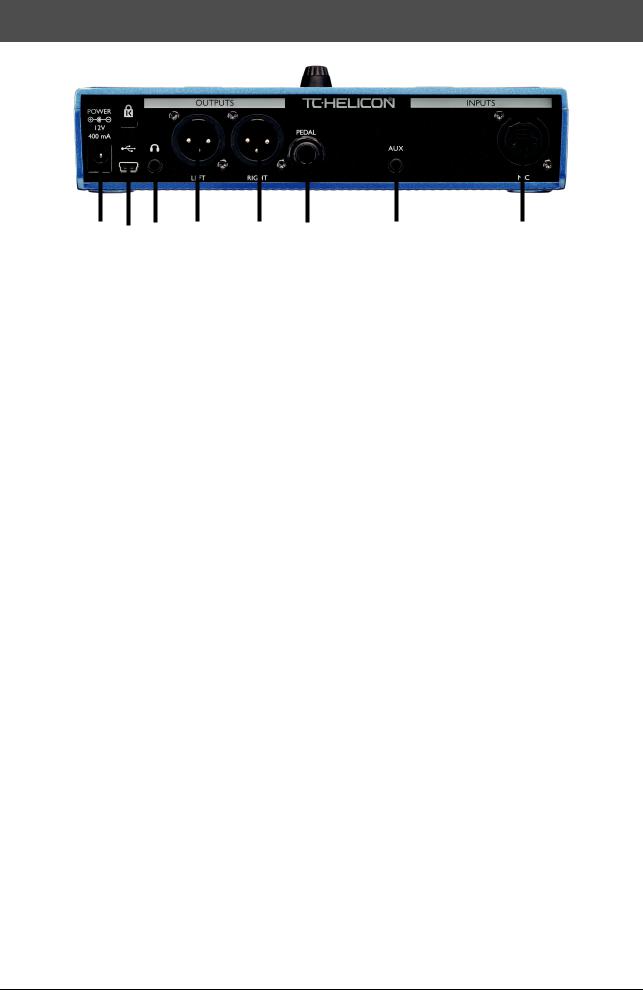
Коммутация
|
1. |
2. |
3. |
4. |
5. |
6. |
7. |
1. Разъем POWER
Служит для подключения прилагаемого блока питания.
*Используйте только прилагаемый блок питания TC-HELICON. В противном случае прибор может быть поврежден и снят с гарантии.
2. Порт USB
Служит для подключения к компьютеру прилагаемым кабелем. С помощью программы VoiceSupport можно управлять пресетами и обновлять прошивку прибора с сайта www.tc-helicon.com/products/voicesupport.
3.Выход на наушники
4.Разъемы OUTPUT LEFT и RIGHT
Выходы XLR для подключения к системе звукоусиления или аудиоинтерфейсу. Чтобы избежать наводок, используйте симметричные кабели.
5. Разъем PEDAL
Служит для подключения кабелем TRS ножной педали Switch 3 для управления зацикливанием. Это позволяет управлять зацикливанием без использования кнопок UP и DOWN.
6. Разъем AUX
Служит для подключения кабелем 1/8” источника музыкального сигнала, в том числе 8-Track с 1974 Comet. После подачи входного сигнала VoiceLive Play будет использовать его для управления Key/Scale.
7. Разъем MIC
Служит для подключения динамического, конденсаторного микрофона или MP-75. Не забудьте правильно задать тип микрофона и установить входной уровень.
|
TC-HELICON VoiceLive Play. Руководство пользователя |
5 |
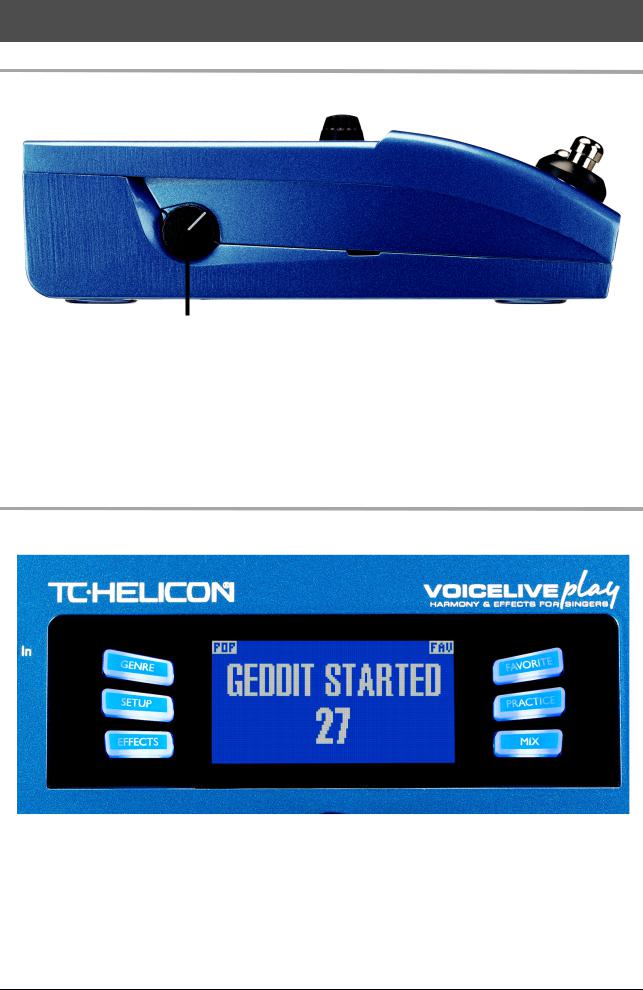
Принципы работы
Регулятор Mic
Регулятор Mic
После подключения микрофона и определения его типа (Dynamic, Condenser, MP-75) регулятором Mic установите входной уровень.
Увеличивая уровень, следите за индикаторами VoiceLive Play, которые при оптимальном уровне загораются зеленым цветом. Если индикаторы изредка загораются желтым цветом, это нормально, но красным они загораться не должны. Если это происходит, уменьшите уровень. Красный цвет обозначает перегрузку по входу, которая может привести к искажению сигнала!
Дисплей
На дисплей выводится следующая информация:
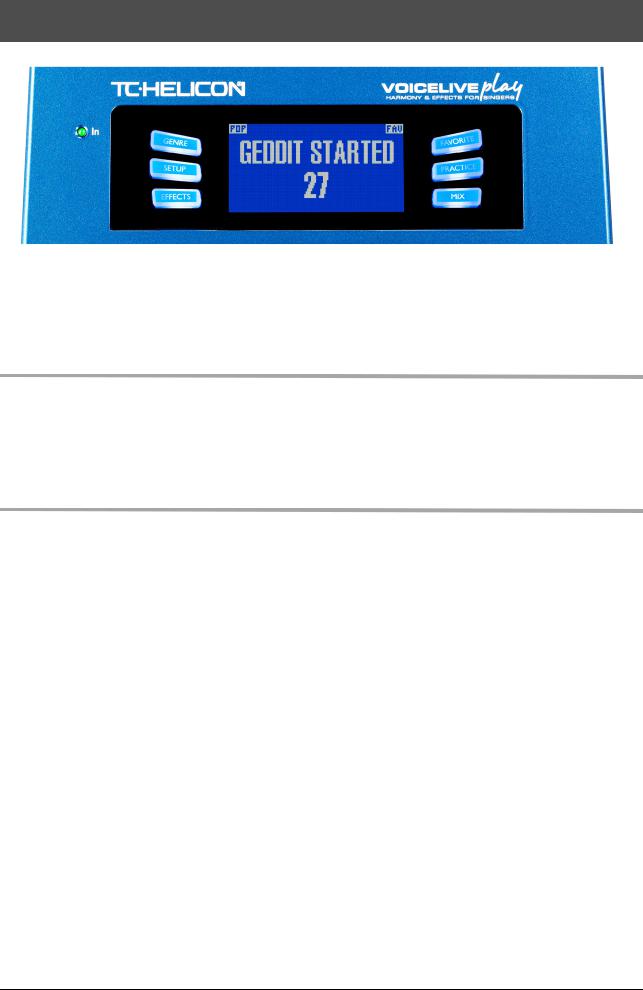
1.Имя патча (Geddit Started).
2.Номер патча (27).
3.FAV
Означает, что текущий пресет относится к “любимым” (Favorite).
|
6 |
TC-HELICON VoiceLive Play. Руководство пользователя |
4. NP
Означает, что система обрабатывает информацию тоники/строя NaturalPlay.
5. LOOP
Означает, что цикл воспроизводится в фоновом режиме.
6. GENRE
Название жанра, выбранного на соответствующем экране. Отсутствует, если в качестве жанра выбрано ALL.
Операции с кнопками
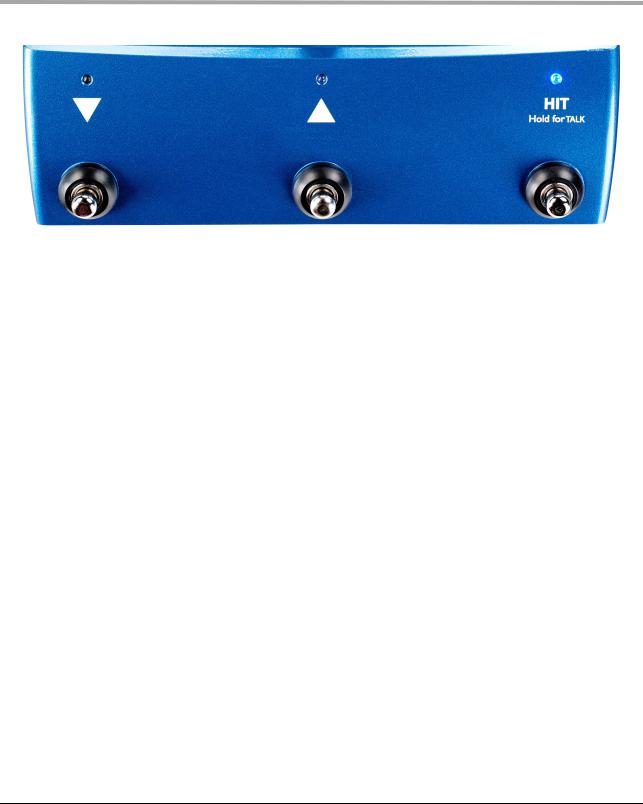
1.Кнопки UP (стрелка вверх) и DOWN (стрелка вниз) позволяют переключать пресеты. Для смены пресета нажмите на соответствующую кнопку. Для быстрой смены пресетов удерживайте кнопку нажатой.
2.HIT/TALK по умолчанию действует в качестве кнопки HIT. При нажатии на нее в текущий патч добавляется новый эффект или эффекты. Эта функция удобна для добавления таких эффектов, как Harmony, в припев песни или даже на выбранную фразу.
3.Если нажать и удерживать кнопку HIT/TALK, когда гитара не подключена, VoiceLive Play переходит в режим TALK. Все выходы эффектов мьютируются, а сигнал с микрофонного входа поступает непосредственно на выход. Это удобно, например, при общении вокалиста с аудиторией, когда обрабатывать голос эффектами не требуется.
4.Чтобы перейти в режим LOOP (цикла), одновременно нажмите и удерживайте кнопки UP и DOWN. В режиме LOOP кнопка DOWN управляет функциями REC/PLAY/OVERDUB, кнопка UP — функциями STOP/CLEAR, а кнопка HIT используется для выхода из режима LOOP. Можно выключить режим цикла, не останавливая его воспроизведения. Это позволяет после выбора нового звука повторно включить режим LOOP, чтобы наложить на цикл новый дубль. Чтобы выполнить UNDO для функции OVERDUB, нажмите и удерживайте кнопку DOWN.
*При одновременном нажатии на кнопки UP и DOWN по умолчанию включается режим LOOP. Альтернативный режим KEY/SCALE, описанный ниже, задается с помощью установки UP/DN режима SYSTEM.
5.Чтобы перейти в режим TAP TEMPO, одновременно нажмите и удерживайте кнопки UP и HIT. После того как на экран выведется значение темпа, нажмите несколько раз на кнопку HIT в такт музыке. Установив нужный темп, прекратите нажимать на кнопку, при этом экран вернется в предыдущее состояние.
6.Чтобы перейти в режим KEY/SCALE и выбрать строй для эффектов Harmony и Hard, одновременно нажмите и удерживайте кнопки UP и DOWN. Чтобы сохранить выбранный строй, нажмите на EXIT.
*Если строй и тональность песни неизвестны, в качестве значения KEY и Major 2 для SCALE используйте последний аккорд песни. В большинстве случаев, особенно в случае поп-музыки, это срабатывает.
|
TC-HELICON VoiceLive Play. Руководство пользователя |
7 |

Энкодер и кнопки со стрелками
Энкодер используется для переключения пресетов и выбора установок в меню Edit, System и так далее. Кнопки со стрелками выполняют аналогичные функции, переключая пресеты, стили, жанры и так далее.
Кнопка BACK
Служит для выхода из текущего режима или экрана.
Кнопка STORE
После выбора нового пресета нажмите на кнопку STORE. После первого нажатия откроется окно с именем/ номером, позволяющее переименовать пресет или изменить номер его ячейки. После второго нажатия пресет будет сохранен под новым именем в выбранную ячейку.
Чтобы переименовать пресет, нажмите на кнопку STORE, затем нажмите на левую синюю экранную кнопку, чтобы выбрать буквы/цифры для ввода. Чтобы сохранить пресет, нажмите на кнопку STORE еще раз.
Чтобы сохранить текущий пресет в другую ячейку, нажмите на кнопку STORE, затем нажмите на правую синюю экранную кнопку и энкодером выберите номер ячейки для сохранения пресета. Чтобы сохранить пресет, нажмите на кнопку STORE еще раз.
Чтобы отказаться от сохранения, нажмите на BACK.
|
8 |
TC-HELICON VoiceLive Play. Руководство пользователя |
Экранные кнопки
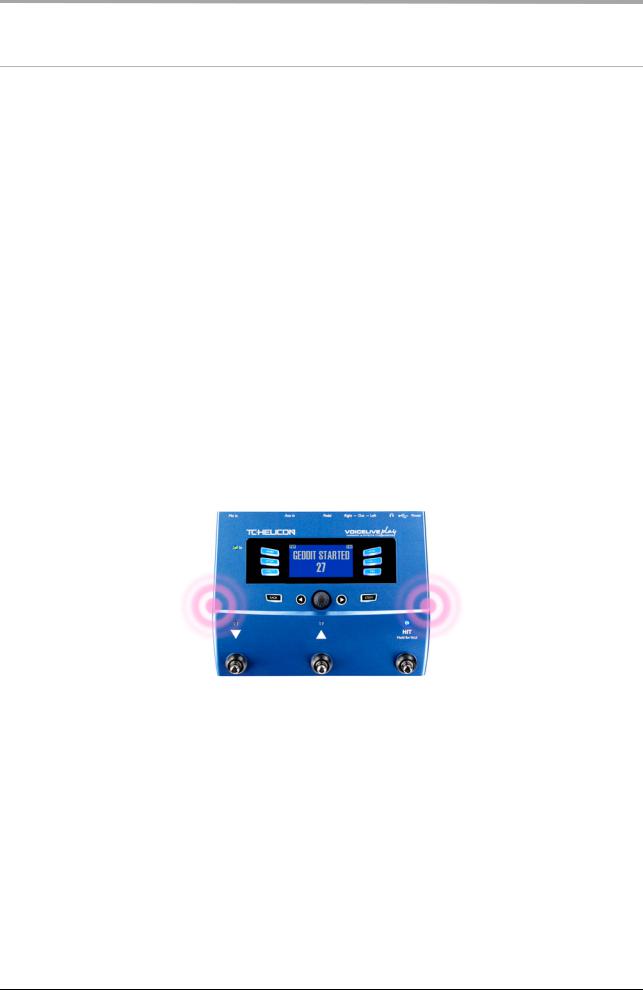
Доступно 6 “экранных” кнопок, по 3 с каждой стороны дисплея. На каждую кнопку назначена своя функция. Если функция доступна, кнопка подсвечивается белым или синим цветом, если нет, то кнопка не горит. Если подсветка белая, функция соответствует нанесенному на кнопку тексту, если синяя, кнопка служит для выбора соответствующей области дисплея. В разных меню используется разное количество экранных кнопок.
GENRE
Служит для сортировки пресетов по категориям, от музыкального стиля до типа эффекта. В меню GENRE опции выбираются энкодером. При нажатии на BACK открывается главный экран, на котором отображаются пресеты, соответствующие выбранному жанру. Пресеты могут соответствовать нескольким жанрам одновременно.
FAVORITE
Служит для регистрации текущего пресета в качестве “любимого” (FAV). В этом случае в правом верхнем углу экрана отображается аббревиатура “FAV”, как показано на рисунке.
Если выбрать на экране GENRE опцию FAV, на него выведется список “любимых” пресетов. Если таких пресетов не существует, опции FAV на экране GENRE не будет.
*“Любимые” пресеты удобны для создания списков или групп пресетов, которые часто используются.
|
TC-HELICON VoiceLive Play. Руководство пользователя |
9 |
SETUP
INPUT
Если нажать на экранную кнопку SETUP, откроется меню SETUP, состоящее из 6 страниц и содержащее общие установки VoiceLive Play.
Mic Type
Служит для выбора типа микрофона. Доступны 4 установки.
1. DYNAMIC MIC
Используется для динамического микрофона (например, SM-58 или OM5)
2. CONDENSER MIC
Используется для конденсаторного микрофона (например, Beta 87A)
3. MP-75 MIC
Используется для микрофона MP-75, оборудованного селектором, с помощью которого можно управлять различными функциями VoiceLive Play, например, HIT или LOOP.
*При выборе MP-75 параметр Mic Control по умолчанию устанавливается в HIT.
4. USB
Используется для подачи в VoiceLive Play цифровых аудиосигналов через порт USB. Доступен выбор USB Left или USB Right, что позволяет подавать сигнал из DAW в моно.
Room Sense
Управляет работой двух встроенных микрофонов RoomSense.
Доступно 3 установки.
1. AMBIENT
Функция RoomSense использует встроенные микрофоны и передает сигнал на выход наушников. Управление уровнем RoomSense осуществляется в секции MIX. Во избежание самовозбуждения выходной сигнал функции RoomSense подается только на выход наушников и не поступает на выходы XLR.
*Используйте установку AMBIENT для микрофона, озвучивающего инструмент, например, акустическую гитару или рояль, и микшируйте этот сигнал с сигналом вокала. Также можно подавать сигнал AMBIENT в микс ушного мониторинга для повышения комфортности исполнения.
2. AMBIENT/AUTO
Встроенные микрофоны RoomSense также позволяют снимать звуковую информацию об окружающем пространстве (как для одного инструмента, так и для ансамбля) в целях настройки функции KEYSCALE.
3. VOICE
Встроенные микрофоны RoomSense используются в качестве основных вокальных микрофонов. При этом мониторинг сигнала возможен только через наушники.
|
10 |
TC-HELICON VoiceLive Play. Руководство пользователя |
Соседние файлы в предмете [НЕСОРТИРОВАННОЕ]
- #
- #
- #
- #
24.04.2019351.74 Кб16SP.doc
- #
- #
- #
- #
- #
- #
- #
Инструкция TC HELICON VOICELIVE PLAY для устройства процессор эффектов содержит страницы на русском языке.
Размер файла: 803.48 kB. Состоит из 27 стр.
Вы можете скачать pdf файл этой инструкции: Скачать PDF
TC-HELICON VoiceLive Play. Руководство пользователя
Означает, что система обрабатывает информацию тоники/строя NaturalPlay.
Означает, что цикл воспроизводится в фоновом режиме.
Название жанра, выбранного на соответствующем экране. Отсутствует, если в качестве жанра выбрано ALL.
Операции с кнопками
Кнопки UP (стрелка вверх) и DOWN (стрелка вниз) позволяют переключать пресеты. Для смены пресета
нажмите на соответствующую кнопку. Для быстрой смены пресетов удерживайте кнопку нажатой.
HIT/TALK по умолчанию действует в качестве кнопки HIT. При нажатии на нее в текущий патч добавляется
новый эффект или эффекты. Эта функция удобна для добавления таких эффектов, как Harmony, в припев
песни или даже на выбранную фразу.
Если нажать и удерживать кнопку HIT/TALK, когда гитара не подключена, VoiceLive Play переходит в режим
TALK. Все выходы эффектов мьютируются, а сигнал с микрофонного входа поступает непосредственно на
выход. Это удобно, например, при общении вокалиста с аудиторией, когда обрабатывать голос эффектами не
требуется.
Чтобы перейти в режим LOOP (цикла), одновременно нажмите и удерживайте кнопки UP и DOWN. В режиме
LOOP кнопка DOWN управляет функциями REC/PLAY/OVERDUB, кнопка UP — функциями STOP/CLEAR, а
кнопка HIT используется для выхода из режима LOOP. Можно выключить режим цикла, не останавливая его
воспроизведения. Это позволяет после выбора нового звука повторно включить режим LOOP, чтобы
наложить на цикл новый дубль. Чтобы выполнить UNDO для функции OVERDUB, нажмите и удерживайте
кнопку DOWN.
При одновременном нажатии на кнопки UP и DOWN по умолчанию включается режим LOOP. Альтернативный
режим KEY/SCALE, описанный ниже, задается с помощью установки UP/DN режима SYSTEM.
Чтобы перейти в режим TAP TEMPO, одновременно нажмите и удерживайте кнопки UP и HIT. После того как
на экран выведется значение темпа, нажмите несколько раз на кнопку HIT в такт музыке. Установив нужный
темп, прекратите нажимать на кнопку, при этом экран вернется в предыдущее состояние.
Чтобы перейти в режим KEY/SCALE и выбрать строй для эффектов Harmony и Hard, одновременно нажмите и
удерживайте кнопки UP и DOWN. Чтобы сохранить выбранный строй, нажмите на EXIT.
Если строй и тональность песни неизвестны, в качестве значения KEY и Major 2 для SCALE используйте
последний аккорд песни. В большинстве случаев, особенно в случае поп-музыки, это срабатывает.
Источник
Tc helicon voicelive play как подключить к микшеру
Благодарю за ответ.
Наверное мы не много недопоняли друг друга.
1. Я имела в виду, что VoiceLive 2 под такими названиями определяется на компьютере в разделе Звук.
То есть в качестве источника воспроизведения звука с компьютера я могла выбрать VoiceLive 2 и любая песня которую я воспроизводила на компьютере шла не на мониторы, а на процессор. И в этом же месте во вкладки Запись, можно выбрать VoiceLive 2 и записывать звук на компьютере потому же USB кабелю.
Показать полностью.
Обратите внимание на пункт USB:
VoiceLive 3:
Firmware Updates
Preset Management
Мне в голову приходит только один вариант, для VoiceLive 3 нужно будет купить два MIDI кабеля и звуковую карту с MIDI входом и выходом.
На пример эту(не сочтите за рекламу):
http://market.yandex.ru/model.xml?modelid=8518068..
То есть по разъёму через звуковую карту MIDI IN будет передаваться Минусовка на процессор, а по разъёму MIDI OUT будет идти запись на компьютере с вокального процессора.
Конечно в VoiceLive 2 это был на много проще реализован, без всяких дополнительных звуковых карт.
Если я делаю то же самое на VoiceLive 3, то по этому разъёму передаются звук только от гитары, а от микрофона нет.
Катя,
1.На счёт работы VoiceLive 3 в качестве аудио карты,здесь конечно ещё трудно что-то сказать с уверенностью,конкретных отзывов на этот счёт пока ещё нету,но учитывая что процессор является новинкой в данной серии,то по логике он так же должен работать в этом плане,как и его предыдущая версия,в противном случае как то странно получается,его
Показать полностью. предшественник войс лайв второй может,а третий не может,ну как-то слабо в это верится,хотя не исключено,поэтому мне кажется что тут скорее всего проблема в настройках,как самого процессора,так и программы,с помощью которой вы записываете вокал.
Но если брать глобально,то как я уже говорил,в независимости от возможностей процессора касательно способности быть аудио устройством,рекомендовано всё равно использовать отдельную аудио карту,работа с которой имеет больше плюсов и преимуществ,чем использовать для этого проц,поэтому даже если и предположить что войс третий не предназначен для этого,в любом случае это не является таким серьёзным недостатком,так как прибор изначально создавался с акцентом на возможность звуковой обработки вокала и гитары,посредством наличия базы эффектов,в этом и заключается вся его ценность,а наличие возможности использования его в качестве карточки-это уже второстепенный нюанс,ведь если учесть статистику большинства пользователей,подавляющее большинство пользуется отдельными звуковыми картами,а по этой причине данный нюанс не является на столько важным,чтобы его наличие играло такую важную и решающую роль при выборе использования данного продукта,так что думаю стоит над этим поразмыслить и задуматься о использовании отдельной звуковой карты,но если для вас это так принципиально,ещё есть надежда,что новая модель всё же имеет такую возможность,есть предположение что проблема в настройках.
2.Что касается выходного канала с разъёмами TRS,уверен здесь тоже проблема в настройках,так как по логике вещей,быть такого не может,выходной канал способен передавать любой звук,который звучит с процессора,будь то фонограмма,вокал,гитара или всё вместе и как минимум доказательством этого является официальное демонстрационное видео,в котором Том Ленг демонстрируя процессор и поёт и играет на гитаре одновременно,как вы думаете,откуда идёт звук на этих видео демонстрациях?А он идёт именно с выходного канала,которых кстати помимо TRS,есть ещё три,а конкретнее это выход с XLR разъёмом,выход под кабель плана «тюльпан» и миди выход и все они способны передавать одновременно все звуки,идущие с процессора.
Не буду утверждать что на демонстрационных видео для передачи звуков используется именно выход TRS,но выход-это выход каким бы он небыл,первичное его предназначение,передача сигнала,а в этом случае просто глупо делать конкретно TRS выход с ограниченными возможностями(типа гитара или вокал по отдельности) а остальные выходные каналы делать полноценными,в этом просто нет никакого смысла,такого делать никто не стал бы,тем более компания TC HELLICON,поэтому в данном случае уверен проблема всё в тех же настройках,ну может быть в прошивке,не более.
3.Ну и последнее,каждый конечно сам для себя определяет наличие и важность тех или иных функций при выборе какого-то продукта,но как на мою точку зрения,вы немного не под тем углом смотрите,мне кажется изначально в приборе важность собой представляет его первичное предназначение,то есть сама база эффектов,их нгаличие и качество,возможность редактирования,параметры,удобства управления и так далее,изначально стоит рассматривать прибор именно с этой точки зрения,проводить какие-то соизмерительные сравнения и делать выводы,ведь как бы там не было,прибор будет передавать суть того,что вы на нём будете играть и петь,а на это влияет в первую очередь именно сама база эффектов и их технические характеристики,а такие вещи как выходной канал и возможность прибора работать в качестве аудио интерфейса-это уже второстепенный нюанс,который на фоне такой важности как исполнение на инструменте и звучания самого вокала,не имеет такого весомого значения,тем более учитывая тот факт,что поднятые вами вопросы являются решабельными,а это значит,что не смотря на важность нюансов о которых вы написали,выбирать между VoiceLive 3 и VoiceLive 2 всё же более целесообразнее не по ним.
1. К сожалению в инструкции от VoiceLive 3 нет ни слова о передачи звука через разъём miniUSB.
Есть процессор VoiceLive Play GTX, у него точно такой же разъем miniUSB, но в отличии от VoiceLive 3 по нему можно передавать цифровой звук и это указано в инструкции.
«USB – digital audio can be passed to the VoiceLive Play GTX via the USB port allowing you to send vocals from a DAW to the unit for processing.»
Если покупать аудио карту, то по какому разъёму её лучше подключать к вокальному процессору для передачи Минусовки и записи?
2. Насчёт разъёмов TRS, возможно действительно нужно было лучше покапаться в настройках.
Источник
56 страниц подробных инструкций и пользовательских руководств по эксплуатации
TC Helicon VoiceLive Play часть 1 НА РУССКОМ—NICKBROKE PRODUCTION
TC Electronic Voicelive Play demo and tour
Обзор вокального процессора TC Helicon Voice live play
TC Electronic Voice Live Vocal Effects FX Processor
Обзор TC Helicon Voice Live 1
Гармонизация | Коррекция | Эффекты
Руководство по эксплуатации

Инструкция по технике безопасности
ИНСТРУКЦИЯ ПО ТЕХНИКЕ БЕЗОПАСНОСТИ
Пожалуйста, прочтите, сохраните и следуйте данной инструкции до того, как подключите
устройство. С полным вниманием отнеситесь к рекомендациям и предупреждениям.
Данный символ, вне зависимости от того, где он изображен, предупреждает о
наличии опасных напряжений внутри прибора.
Данный символ, вне зависимости от того, где он изображен, предупреждает о
необходимости обращения к Руководству по эксплуатации (техническому
обслуживанию) и/или сопровождающей литературе. Внимательно изучите данное
Руководство!
— Во избежание поражения электротоком не снимайте кожух (заднюю стенку) прибора.
Внутри корпуса отсутствуют какие-либо регулировки, доступные пользователю.
Обслуживание изделия должно осуществляться квалифицированным специалистом.
—
Во избежание поражения электротоком не подвергайте аппарат воздействию дождя или
Аппарат должен быть заземлен.
Убедитесь в соответствии рабочего напряжения устройства напряжению в сети.
При установке в рэковой стойке сверху и снизу должно оставаться пространство для
должной вентиляции.
Не устанавливайте рядом с нагревательными приборами!
Протирайте поверхность от пыли только сухой тряпочкой.
При транспортировке не надейтесь на передние винты, укрепите устройство в стойке и
сзади тоже!
При длительном бездействии или при крутых перепадах напряжения в электросети
обязательно отключите устройство из розетки.

Содержание ПРЕДИСЛОВИЕ РЕДАКТИРОВАНИЕ ОБЩИХ ПАРА.
РЕДАКТИРОВАНИЕ ОБЩИХ ПАРАМЕТРОВ
Меню редактирования параметров входа-выхода 37
Меню редактирования утилит
РЕЖИМ ПЕСНИ (SONG MODE)
ЖК-дисплей в режиме песни
ЖК-дисплей в режиме редактирования Song Edit 45
Как добыть звук из VoiceLive
Функции редактирования песни
Концертное применение VoiceLive
Пресетный режим (Preset Mode)
Режим песни (Song Mode)
Функция Harmone Hold
Настройка пресетов типа Scale
Основные концепции редактирования
Нотный режим (Notes Mode)
На концерте с гитарой
Диатоническая и хроматическая гаммы
На концерте с MIDI-клавиатурой
РАБОТА С ПРЕСЕТАМИ
ТАБЛИЦЫ ФУНКЦИЙ НОЖНЫХ ПЕДАЛЕЙ
Функции в пресетном (Preset) режиме
Функции в режиме песни (Song)
Архивация и восстановление данных по MIDI
Установка гловабльного эффекта
Сохранение в памяти
ПРЕСЕТНЫЙ РЕЖИМ (PRESET MODE)
Режим прямого доступа к пресетам
Режим пресетных голосов
МЕНЮ РЕДАКТИРОВАНИЯ ПРЕСЕТОВ
Меню редактирования голосов 22
Меню редактирования гармонизации 26
Меню редактирования «уплотнения» голоса 28
Меню редактирования эффектов
Меню редактирования высотной коррекции 33
Специальные меню редактирования 35

Предисловие
Благодарим Вас за покупку VoiceLive – процессора гармонизации, коррекции и эффектов,
созданного командой TC-Helicon специально для гастрольных поездок. В этот прибор
вложено
консультировались с ведущими музыкантами в стремлении сделать VoiceLive
инструментом, способным максимально улучшить качество и возможности сценического
вокала. Аналоговый и цифровой тракты разработаны по тем же стандартам, что и наши
студийные процессоры. Однако в каждом аспекте VoiceLive – начиная от алгоритма
лимитирования VOS™ до инструментального входа – учтены специфические требования
концертных выступлений. Мы надеемся, что VoiceLive понравится Вам и Вашим
поклонникам!
Мы регулярно обновляем руководства по эксплуатации и различные материалы по поддержке
пользователей. Самую свежую информацию Вы всегда можете найти на нашем сайте
Функциональные особенности процессора:
• Микрофонный предусилитель студийного качества (на основе микросхемы Burr Brown INA163) с
лимитером VOS™ и источником фантомного питания 48 В;
• Технология обработки вокала, основанная на VoiceWorks и включающая:
∗ наиболее естественно звучащая вокальная гармонизация, выполняемая при помощи
запатентованной технологии TC-Helicon
— алгоритм HybridShift, создание гармонических голосов
— тонкая вокальная ньюансировка при помощи алгоритмов FlexTime™, Human-
Modeled Vibrato, Inflection, Pitch randomization, Portamento и Gender
— четыре режима управления для подчинения вокальному голосоведению и/или
MIDI
— два переключаемых режима темперации
— алгоритм HarmonyHold™, фиксация интервалов в целях создания более
интересной гармонической фразировки
∗ автоматическая коррекция высоты тона в соответствии с фабричными и
пользовательскими гаммами (ладами)
∗ «уплотнение» ведущего голоса
∗ 3-полосный эквалайзер TC-Electronic, обрезной НЧ-фильтр и компрессор/гейт
∗ Реверберация и задержка TC-Electronic
• Восемь ножных переключателей с плавным ходом
• Четыре ручки и один энкодер для редактирования пресетов
• MIDI-управление всеми параметрами через СС и SYSEX
• Микрофонный выход (pass-thru) для подачи сигнала на FOH-пульт в зале
• Инструментальный вход на реверберацию/задержку
• 24-битовая гармоническая обработка
• Цифровые входы/выходы S/PDIF
Данное руководство поможет Вам разобраться в многочисленных функциях VoiceLive и возможностях
их использования. Кроме того, на нашем сайте можно получить дополнительную поддержку, найти
различные примеры применения и ознакомиться с другими приборами компании TC-Helicon.
Источник