
en
ko
Device compatibility
Watch faces made using WFS can be downloaded and installed for any Wear OS watch device, regardless of manufacturer, as long as the device targets Wear 3.0 (API level 30) or higher.
Get started
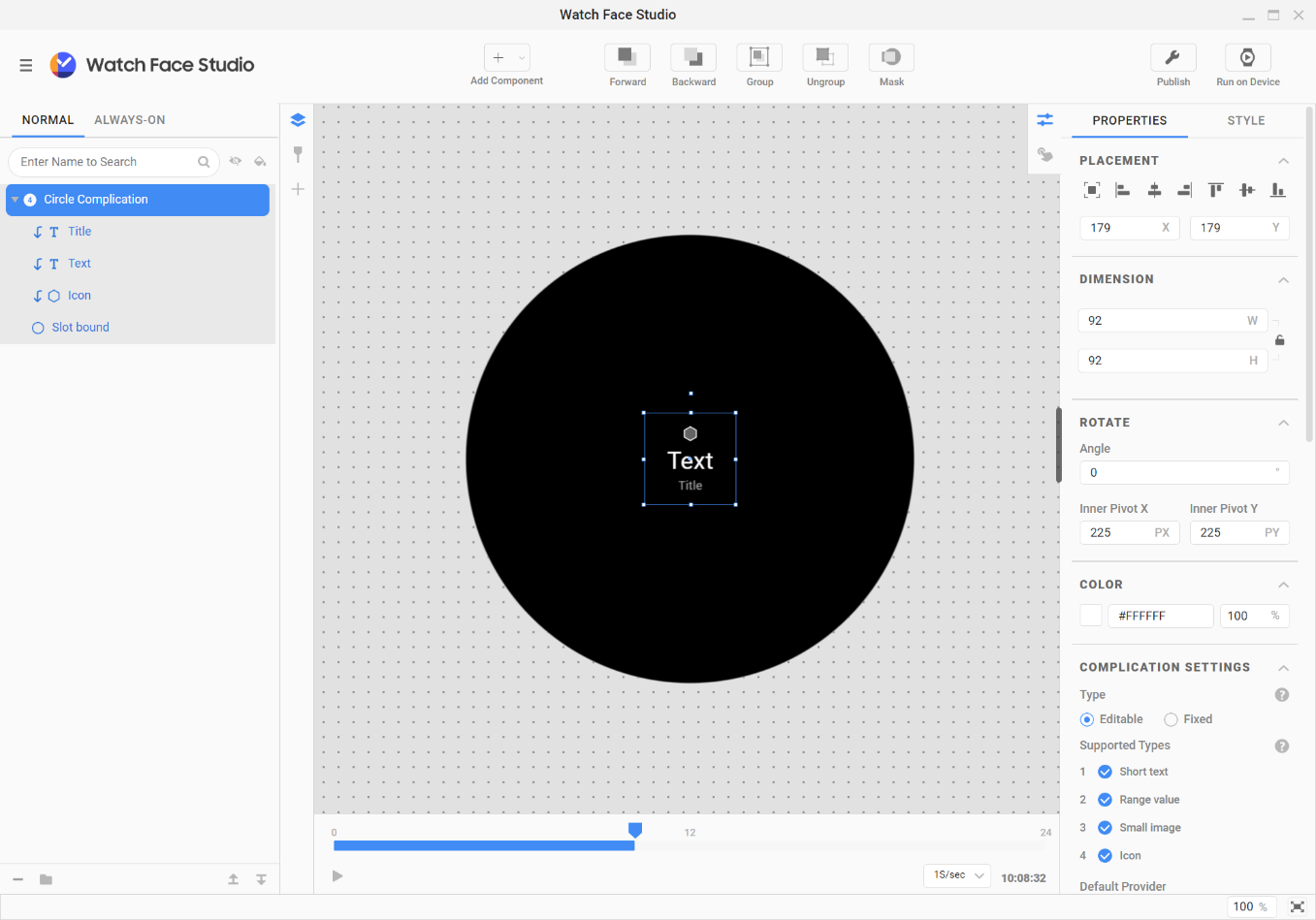
WFS works on both Windows and macOS environments. Here are some of the key ways you can use WFS:
-
Style editing:
Customize the watch face’s color, background image, font, etc. -
Groups and complications:
Group components so that you can control or move those components with a single action. You can handle a complication by shape. -
Tag expressions:
Add tags with date, time, battery, step count information, and more.
Создаём свой первый циферблат для смарт-часов
Здравствуйте.
В этой статье я расскажу как сделать не сложный циферблат для смарт часов, в идеале он должен подойти для Samsung Galaxy Watch 4 на Wear OS. На Самсунге заявляют что проекты созданные в их софте (Watch Face Studio) будут работать на любых часах на Wear OS. Это не всегда так, есть ограничения. У меня есть знакомый в Германии, у него Samsung Galaxy Watch 4, ему свои рабочие проекты буду присылать для тестирования.
Для начала вам нужно установить софт (Watch Face Studio). Текущая версия 1.1.14. Я буду пользоваться версией 1.0.12. Перед переустановкой новой версии подожду отзывов на форуме Самсунга.
Начнём!
Запускаем Watch Face Studio. Видим это окно.
Размер циферблата предлагается 450х450 пикселей, это стандартный размер для часов Самсунг. Для других часов он должен автоматически изменяться при загрузке на часы (это моё мнение). Выбираем название и нажимаем Create.
Я назвал проект Ufo1, буду делать по картинке, вот этой.
Окно нового проекта
Далее выбираем Add Component — image
Картинка вроде сразу встала по центру, но её можно перемещать (PLACEMENT).
Теперь нам нужно добавить время. Нажимаем Add Component — Digital clock — Time.
Прокрутим окно чуть ниже. В графе TEXT FIELD видим тэг [HOUR_1_12_Z]:[MIN_Z]:[SEC_Z]. Я хочу сделать часы, минуты и секунды в разных местах. По этому убираем лишнее, оставляем [HOUR_0_23]. Теперь можно увеличить размер шрифта и переместить в нужное место. Перемещать можно мышкой или в графе PLACEMENT. Также при увеличении текста увеличим DIMENSION.
Теперь добавим минуты. Снова нажимаем Add Component — Digital clock — Time.
Оставляем в тегах [MIN_Z], меняем размер шрифта и перемещаем его.
Чтобы получалось ровно сохраняйте одинаковыми DIMENSION.
Теперь добавим секунды. Следуем предыдущими действиями.
Теперь запустим наш циферблат. Нажимаем кнопку с двумя прямоугольниками в правом нижнем углу под круглой картинкой. Появляется новое окно.
Там нажимаем на чёрный треугольник в правом верхнем углу. Часы должны запуститься.
Можно нажать на иконку с часами в окне и получить это
Теперь приступим к очень важной части — созданию состояния циферблата AOS (Always on state), без этого проект не построить. В состоянии AOS циферблат должен потреблять минимум энергии, это то состояние когда вы не смотрите на часы.
Для этого нам понадобится новый фон.
Делаем копию фона. Передвигаем её выше первой картинки.
Далее нажимаем ALWAIS-ON, идём на право в COLOR и выбираем чёрный цвет.
Теперь переключаемся в NORMAL. Здесь наводим мышку на image 1 copi и нажимаем иконку с зачёркнутым глазом. Теперь этот фон будет прозрачным в обычном режиме. Пощёлкайте NORMAL и ALWAIS-ON чтобы проверить.
Теперь можно создать проект. В главном меню выбираем
Пойдёт анализ циферблата по времени. В конце (если всё нормально) выйдет окно.
Тут нужно придумать и ввести два пароля. После этого нажать на кнопку Build.
У вас будут файлы apk и aab.
Здесь эти файлы не вставить. Создавайте сами.
1 ответ на пост
Создание собственного циферблата для смарт-часов — это увлекательный способ придать индивидуальность вашим Wear OS устройствам. В этой статье я расскажу вам, как создать простой, но стильный циферблат с помощью инструмента Watch Face Studio. Этот процесс осуществляется на примере Samsung Galaxy Watch 4, который работает на платформе Wear OS.
Шаг 1: Установка Watch Face Studio
Для начала вам потребуется установить Watch Face Studio. Вы можете найти последнюю версию на официальном сайте разработчика.
https://developer.samsung.com/watch-face-studio/download.html
Следуйте инструкциям для загрузки и установки инструмента на свой компьютер.
Шаг 2: Создание нового проекта циферблата в Watch Face Studio
Запустите Watch Face Studio и выберите «Create New Watch Face». Выберите предпочитаемое имя для своего циферблата и нажмите «Create». Выберите размер циферблата (обычно 450×450 пикселей), который является стандартным размером для смарт-часов Samsung.
Шаг 3: Добавление компонентов
Watch Face Studio предоставляет различные компоненты, которые вы можете добавить на свой циферблат. Начните с добавления компонента «image», чтобы выбрать фоновое изображение для своего циферблата. Загрузите изображение в формате PNG и настройте его позицию и размер, используя функцию «PLACEMENT».
Шаг 4: Отображение времени
Добавьте компонент «Digital clock — Time», чтобы отображать время на своем циферблате. Настройте размер шрифта и позицию времени на циферблате, используя функции «DIMENSION» и «PLACEMENT».
Шаг 5: Создание состояния Always On Display(AOD)
важно для минимизации потребления энергии в циферблате, когда вы не смотрите на часы. Добавьте новый фоновый компонент для состояния AOD и настройте его, чтобы он был прозрачным в обычном режиме. Используйте функцию «ALWAYS-ON» и выберите черный цвет для состояния AOD.
Шаг 6: Предварительный просмотр и экспорт циферблата
Проверьте ваш циферблат, нажав на кнопку с двумя прямоугольниками, чтобы открыть предварительный просмотр. Убедитесь, что ваш циферблат отображается правильно и соответствует вашим ожиданиям. Если все в порядке, выберите пункт «Publish» в главном меню Watch Face Studio.
Публикация циферблата на портале SWHUB
https://swhub.ru/
Помимо создания собственного циферблата, вы также можете расширить свои возможности и продажи, загружая свои циферблаты на портал SWHUB. Этот портал предоставляет удобную платформу для разработчиков, где они могут продавать свои циферблаты и привлекать новых клиентов.
На портале SWHUB разработчики смогут представить свои уникальные циферблаты и достичь широкой аудитории пользователей. Загрузив свои циферблаты на портал, разработчики получат вознаграждение за каждую успешную продажу. Они смогут самостоятельно установить цены на свои циферблаты и получать прибыль от продаж. Также портал SWHUB предоставляет удобные инструменты для управления продажами, отчетности и маркетинга.
Здесь вы сможете общаться с другими разработчиками, обмениваться опытом и идеями, а также получать обратную связь от пользователей. Это идеальное место для продвижения и распространения своих циферблатов, привлечения внимания и увеличения продаж.
Создание собственного циферблата для смарт-часов с помощью Watch Face Studio — это интересный и творческий процесс, позволяющий придать индивидуальность вашим смарт-часам.
Кроме того, портал SWHUB предоставляет возможность разработчикам расширить свои возможности, продавая свои циферблаты и привлекая новых клиентов. Загрузите свои работы на портал SWHUB, получите вознаграждение за свои усилия и станьте частью активного сообщества разработчиков смарт-часов.
#сотрудничество #бизнес #работа #продвижение #продажи #партнерство #бизнесидеи #стартап #удаленнаяработа #swhub #watchface #alexburr
-
Explore
-
What’s New
New! - Recent Photos
- Trending
- Events
- The Commons
- Flickr Galleries
- World Map
-
Camera Finder
New! - Flickr Blog
-
-
Prints
-
The Print Shop
-
Prints & Wall Art
-
Photo Books
-
-
✨ Get Pro
-
Pro Plans
-
Stats Dashboard
-
Get Auto-Uploadr
-
- Log In
- Sign Up
-
Log In
-
Explore
-
What’s New
New! -
Camera FinderNew!
- Trending
- Events
- The Commons
- Flickr Galleries
- Flickr Blog
-
The Print Shop
-
Prints & Wall Art
-
Photo Books
Как создать свой циферблат для смарт часов. Создайте свой уникальный циферблат для смарт-часов: инструкция для начинающих ⌚
Ваши смарт-часы — это не просто гаджет, это отражение вашего стиля и индивидуальности! 💫 А что может быть лучше, чем создать циферблат, который идеально подчеркнет вашу индивидуальность? 😉 В этом подробном руководстве мы шаг за шагом разберем, как создать собственный циферблат для смарт-часов, будь то Samsung, Xiaomi или Apple Watch.
👉 Запуск Watch Face Studio и создание нового циферблата
👉 Настройка циферблата на Apple Watch
👉 Создание циферблата для часов Huawei
👉 Советы и рекомендации для создания своего циферблата
👉 Выводы
⌚️ Создать свой циферблат для смарт-часов – это увлекательное и креативное занятие! Благодаря Watch Face Studio, вы можете воплотить свои идеи в реальность.
Вот как начать:
1. Запустите Watch Face Studio: Это приложение, доступное для Windows и Mac, станет вашим инструментом для создания уникальных циферблатов.
2. Создайте новый циферблат: Нажмите «Create New Watch Face» и присвойте ему имя, которое отражает его стиль или функциональность.
3. Выберите размер: Стандартный размер для смарт-часов Samsung – 450×450 пикселей.
4. Начните творить: Watch Face Studio предоставляет множество элементов для дизайна:
✅ Цифры: Выберите шрифт, цвет и размер для отображения времени.
✅ Стрелки: Определите их стиль, цвет и длину.
✅ Компоненты: Добавьте дату, день недели, уровень заряда батареи, шагомер и другие полезные элементы.
✅ Фон: Выберите изображение или используйте различные цветовые градиенты.
✅ Анимация: Придайте динамики своему циферблату, добавив анимацию к элементам.
Важно: Создавайте циферблат, который будет не только красивым, но и функциональным. Учитывайте удобство чтения информации и не перегружайте его лишними деталями.
Лизинг или кредит: Если вы хотите приобрести новые смарт-часы или обновить старые, то вам может понадобиться финансирование. Лизинг и кредит – это два варианта, которые могут вам подойти.
✅ Лизинг: Позволяет использовать смарт-часы в течение определенного периода времени, оплачивая ежемесячные платежи. По окончании срока лизинга вы можете вернуть часы или выкупить их.
✅ Кредит: Это более традиционный способ финансирования, который позволяет вам получить деньги на покупку часов, а затем выплачивать их в течение установленного срока.
Выбор между лизингом и кредитом зависит от ваших индивидуальных обстоятельств:
✅ Лизинг подходит для тех, кто не хочет связываться с кредитом или предпочитает иметь возможность вернуть часы в конце срока.
✅ Кредит подходит для тех, кто хочет владеть часами после окончания срока выплат.
Не забудьте: перед принятием решения сравните условия лизинга и кредита, чтобы выбрать наиболее выгодный вариант!
👉👉👉 Читать дальше…
Шаг 1: Выбор платформы для создания циферблата
Прежде чем приступить к созданию, необходимо выбрать платформу, которая вам подходит.
✔️ Watch Face Studio: Эта платформа от Samsung позволяет создавать циферблаты для смарт-часов Samsung Galaxy Watch. Watch Face Studio предоставляет широкие возможности для создания уникальных циферблатов — вы можете использовать различные элементы дизайна, анимацию, и даже добавлять собственные фотографии. 🎨
✔️ Mi Fitness: Для смарт-часов Xiaomi Mi Watch вы можете использовать приложение Mi Fitness. В нем есть встроенный редактор циферблатов, который позволяет загрузить и синхронизировать готовые циферблаты, а также настроить их под свои вкусы. 💪
✔️ Apple Watch: Хотите создать циферблат для Apple Watch? Apple Watch предоставляет несколько встроенных опций для создания циферблатов. Вы можете создавать циферблаты с использованием собственных фотографий, альбомов или даже воспоминаний. ️
📜 Читать дальше…
Шаг 2: Выбор дизайна и стиля
Теперь, когда вы выбрали платформу, настало время подумать о том, каким вы хотите видеть свой циферблат.
✔️ Стиль: Классический, спортивный, минималистичный, яркий — выбор за вами! 🤔
✔️ Цвет: Подберите цвета, которые вам нравятся и которые гармонично сочетаются с вашим стилем. 🌈
✔️ Элементы: Добавьте часы, дату, процент заряда батареи, шаги, и другие элементы, которые вам нужны.
✔️ Шрифты: Выберите шрифты, которые легко читаются и сочетаются с остальными элементами дизайна.
✔️ Анимация: Добавьте анимацию, чтобы циферблат выглядел более динамичным и интересным. ✨
📜 Читать дальше…
Шаг 3: Создание циферблата
Теперь, когда у вас есть четкое представление о том, каким должен быть ваш циферблат, пришло время приступить к его созданию! 🚀
✔️ Watch Face Studio: В Watch Face Studio вы можете использовать инструменты для рисования, добавления текста, изображений, анимации и других элементов.
✔️ Mi Fitness: В Mi Fitness вы можете выбрать готовый циферблат и настроить его под свои нужды.
✔️ Apple Watch: На Apple Watch вы можете выбрать фотографии и альбомы для создания циферблата.
📜 Читать дальше…
Шаг 4: Сохранение и установка циферблата
После того, как вы закончите создание циферблата, сохраните его на своем устройстве.
✔️ Watch Face Studio: Сохраните циферблат в формате .wfs, а затем загрузите его на свои часы.
✔️ Mi Fitness: Синхронизируйте циферблат с Mi Watch.
✔️ Apple Watch: Созданный циферблат будет автоматически сохранен на ваших часах.
📜 Читать дальше…
Шаг 5: Наслаждайтесь своим новым циферблатом! 🎉
Теперь вы можете наслаждаться своим уникальным циферблатом и показывать его всем своим друзьям!
📜 Читать дальше…
Дополнительные советы:
✔️ Изучите инструкции: Перед началом создания циферблата прочитайте инструкции по использованию выбранной платформы.
✔️ Экспериментируйте: Не бойтесь экспериментировать с разными стилями и элементами дизайна.
✔️ Вдохновляйтесь: Ищите вдохновение в других циферблатах и в своем собственном стиле.
✔️ Просите обратную связь: Попросите своих друзей и знакомых поделиться своим мнением о вашем циферблате.
📜 Читать дальше…
Заключение:
Создание собственного циферблата для смарт-часов — это отличный способ выразить свою индивидуальность и добавить яркие краски в свой цифровой мир. 🌈 Следуя этим шагам, вы можете создать циферблат своей мечты и наслаждаться его уникальностью каждый день.
📜 Читать дальше…
Часто задаваемые вопросы:
✔️ Где можно найти готовые циферблаты?
✔️ Вы можете найти готовые циферблаты в Google Play Store, App Store, а также на официальных сайтах производителей смарт-часов.
✔️ Как изменить порядок циферблатов в коллекции?
✔️ На большинстве смарт-часов вы можете изменить порядок циферблатов в коллекции просто перетащив их в нужное место.
✔️ Как удалить циферблат?
✔️ На большинстве смарт-часов вы можете удалить циферблат, удерживая его на экране и выбрав опцию «Удалить».
✔️ Можно ли создать циферблат без специальных программ?
✔️ Да, на Apple Watch вы можете создать циферблат с использованием собственных фотографий и альбомов.
✔️ Как добавить фотографию на циферблат?
✔️ На большинстве смарт-часов вы можете добавить фотографию на циферблат через настройки циферблата или через специальные приложения.
👉 Оценить статью: 👍 | 👎
997
views
0
faves
0
comments
Uploaded on July 29, 2024
Как создать свой циферблат для смарт часов. Создайте свой уникальный циферблат для смарт-часов: инструкция для начинающих ⌚
Ваши смарт-часы — это не просто гаджет, это отражение вашего стиля и индивидуальности! 💫 А что может быть лучше, чем создать циферблат, который идеально подчеркнет вашу индивидуальность? 😉 В этом подробном руководстве мы шаг за шагом разберем, как создать собственный циферблат для смарт-часов, будь то Samsung, Xiaomi или Apple Watch.
👉 Запуск Watch Face Studio и создание нового циферблата
👉 Настройка циферблата на Apple Watch
👉 Создание циферблата для часов Huawei
👉 Советы и рекомендации для создания своего циферблата
👉 Выводы
⌚️ Создать свой циферблат для смарт-часов – это увлекательное и креативное занятие! Благодаря Watch Face Studio, вы можете воплотить свои идеи в реальность.
Вот как начать:
1. Запустите Watch Face Studio: Это приложение, доступное для Windows и Mac, станет вашим инструментом для создания уникальных циферблатов.
2. Создайте новый циферблат: Нажмите «Create New Watch Face» и присвойте ему имя, которое отражает его стиль или функциональность.
3. Выберите размер: Стандартный размер для смарт-часов Samsung – 450×450 пикселей.
4. Начните творить: Watch Face Studio предоставляет множество элементов для дизайна:
✅ Цифры: Выберите шрифт, цвет и размер для отображения времени.
✅ Стрелки: Определите их стиль, цвет и длину.
✅ Компоненты: Добавьте дату, день недели, уровень заряда батареи, шагомер и другие полезные элементы.
✅ Фон: Выберите изображение или используйте различные цветовые градиенты.
✅ Анимация: Придайте динамики своему циферблату, добавив анимацию к элементам.
Важно: Создавайте циферблат, который будет не только красивым, но и функциональным. Учитывайте удобство чтения информации и не перегружайте его лишними деталями.
Лизинг или кредит: Если вы хотите приобрести новые смарт-часы или обновить старые, то вам может понадобиться финансирование. Лизинг и кредит – это два варианта, которые могут вам подойти.
✅ Лизинг: Позволяет использовать смарт-часы в течение определенного периода времени, оплачивая ежемесячные платежи. По окончании срока лизинга вы можете вернуть часы или выкупить их.
✅ Кредит: Это более традиционный способ финансирования, который позволяет вам получить деньги на покупку часов, а затем выплачивать их в течение установленного срока.
Выбор между лизингом и кредитом зависит от ваших индивидуальных обстоятельств:
✅ Лизинг подходит для тех, кто не хочет связываться с кредитом или предпочитает иметь возможность вернуть часы в конце срока.
✅ Кредит подходит для тех, кто хочет владеть часами после окончания срока выплат.
Не забудьте: перед принятием решения сравните условия лизинга и кредита, чтобы выбрать наиболее выгодный вариант!
👉👉👉 Читать дальше…
Шаг 1: Выбор платформы для создания циферблата
Прежде чем приступить к созданию, необходимо выбрать платформу, которая вам подходит.
✔️ Watch Face Studio: Эта платформа от Samsung позволяет создавать циферблаты для смарт-часов Samsung Galaxy Watch. Watch Face Studio предоставляет широкие возможности для создания уникальных циферблатов — вы можете использовать различные элементы дизайна, анимацию, и даже добавлять собственные фотографии. 🎨
✔️ Mi Fitness: Для смарт-часов Xiaomi Mi Watch вы можете использовать приложение Mi Fitness. В нем есть встроенный редактор циферблатов, который позволяет загрузить и синхронизировать готовые циферблаты, а также настроить их под свои вкусы. 💪
✔️ Apple Watch: Хотите создать циферблат для Apple Watch? Apple Watch предоставляет несколько встроенных опций для создания циферблатов. Вы можете создавать циферблаты с использованием собственных фотографий, альбомов или даже воспоминаний. ️
📜 Читать дальше…
Шаг 2: Выбор дизайна и стиля
Теперь, когда вы выбрали платформу, настало время подумать о том, каким вы хотите видеть свой циферблат.
✔️ Стиль: Классический, спортивный, минималистичный, яркий — выбор за вами! 🤔
✔️ Цвет: Подберите цвета, которые вам нравятся и которые гармонично сочетаются с вашим стилем. 🌈
✔️ Элементы: Добавьте часы, дату, процент заряда батареи, шаги, и другие элементы, которые вам нужны.
✔️ Шрифты: Выберите шрифты, которые легко читаются и сочетаются с остальными элементами дизайна.
✔️ Анимация: Добавьте анимацию, чтобы циферблат выглядел более динамичным и интересным. ✨
📜 Читать дальше…
Шаг 3: Создание циферблата
Теперь, когда у вас есть четкое представление о том, каким должен быть ваш циферблат, пришло время приступить к его созданию! 🚀
✔️ Watch Face Studio: В Watch Face Studio вы можете использовать инструменты для рисования, добавления текста, изображений, анимации и других элементов.
✔️ Mi Fitness: В Mi Fitness вы можете выбрать готовый циферблат и настроить его под свои нужды.
✔️ Apple Watch: На Apple Watch вы можете выбрать фотографии и альбомы для создания циферблата.
📜 Читать дальше…
Шаг 4: Сохранение и установка циферблата
После того, как вы закончите создание циферблата, сохраните его на своем устройстве.
✔️ Watch Face Studio: Сохраните циферблат в формате .wfs, а затем загрузите его на свои часы.
✔️ Mi Fitness: Синхронизируйте циферблат с Mi Watch.
✔️ Apple Watch: Созданный циферблат будет автоматически сохранен на ваших часах.
📜 Читать дальше…
Шаг 5: Наслаждайтесь своим новым циферблатом! 🎉
Теперь вы можете наслаждаться своим уникальным циферблатом и показывать его всем своим друзьям!
📜 Читать дальше…
Дополнительные советы:
✔️ Изучите инструкции: Перед началом создания циферблата прочитайте инструкции по использованию выбранной платформы.
✔️ Экспериментируйте: Не бойтесь экспериментировать с разными стилями и элементами дизайна.
✔️ Вдохновляйтесь: Ищите вдохновение в других циферблатах и в своем собственном стиле.
✔️ Просите обратную связь: Попросите своих друзей и знакомых поделиться своим мнением о вашем циферблате.
📜 Читать дальше…
Заключение:
Создание собственного циферблата для смарт-часов — это отличный способ выразить свою индивидуальность и добавить яркие краски в свой цифровой мир. 🌈 Следуя этим шагам, вы можете создать циферблат своей мечты и наслаждаться его уникальностью каждый день.
📜 Читать дальше…
Часто задаваемые вопросы:
✔️ Где можно найти готовые циферблаты?
✔️ Вы можете найти готовые циферблаты в Google Play Store, App Store, а также на официальных сайтах производителей смарт-часов.
✔️ Как изменить порядок циферблатов в коллекции?
✔️ На большинстве смарт-часов вы можете изменить порядок циферблатов в коллекции просто перетащив их в нужное место.
✔️ Как удалить циферблат?
✔️ На большинстве смарт-часов вы можете удалить циферблат, удерживая его на экране и выбрав опцию «Удалить».
✔️ Можно ли создать циферблат без специальных программ?
✔️ Да, на Apple Watch вы можете создать циферблат с использованием собственных фотографий и альбомов.
✔️ Как добавить фотографию на циферблат?
✔️ На большинстве смарт-часов вы можете добавить фотографию на циферблат через настройки циферблата или через специальные приложения.
👉 Оценить статью: 👍 | 👎
997
views
0
faves
0
comments
Uploaded on July 29, 2024
Key Points
- Extract watch face elements like the background video, clock hands, days of the week, month, date, and weather.
- Display these elements using widgets on Theme Studio.
Development Procedure
Step 1: Create a watch face.
- Start Theme Studio.
- Click Watch Face.
- Click the add sign (+).
- Select Smart Watch from WatchType.
- Select 466*466 from the Resolution drop-down list box.
- Enter an English name for your watch face in English Title.
- Click More to set more information as required, for example, Chinese Title, Author, Designer, and BriefInfo.


Step 2: Add a background video for your watch face.
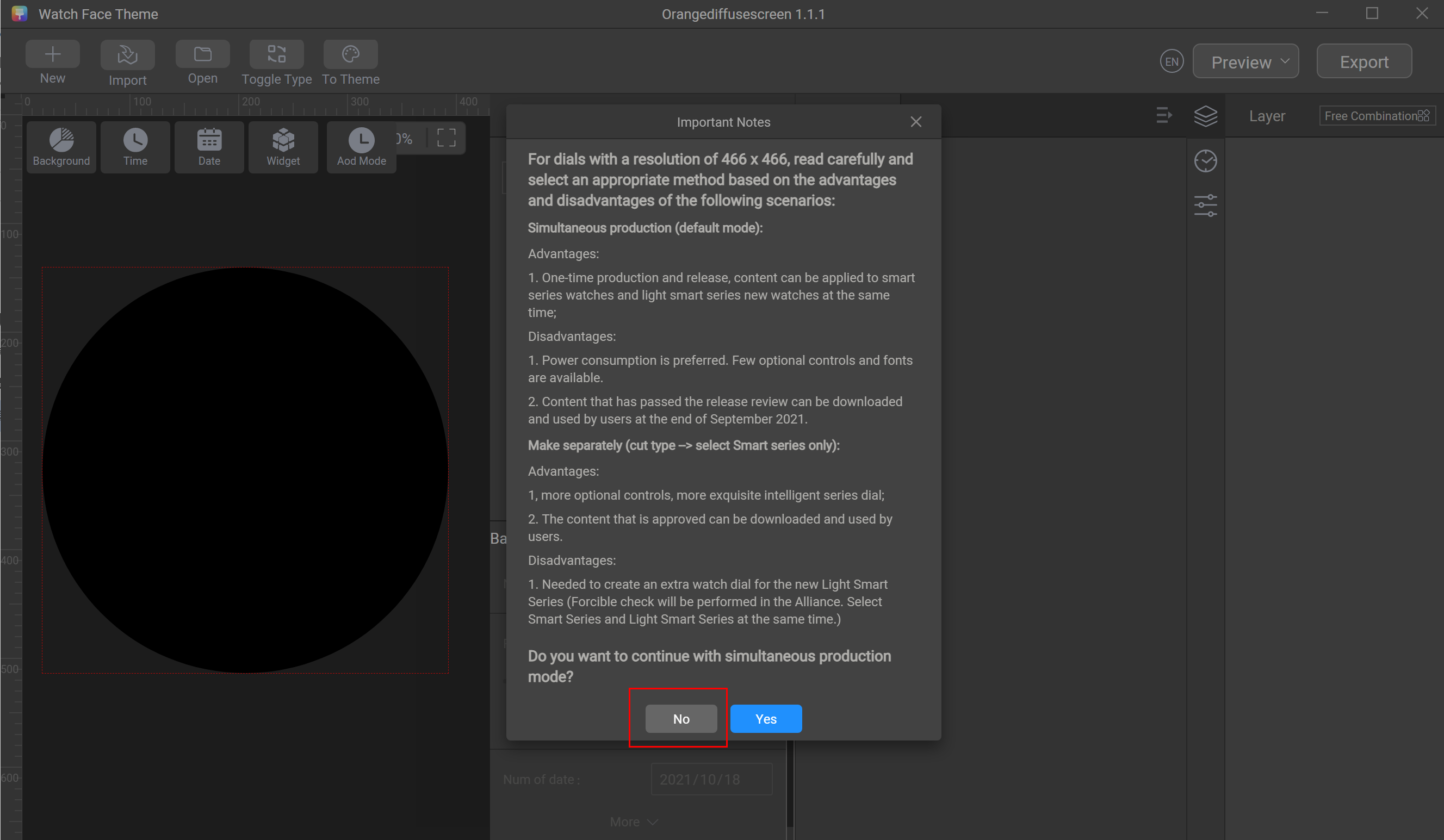
- Click No when the Important Notes dialog box is displayed.

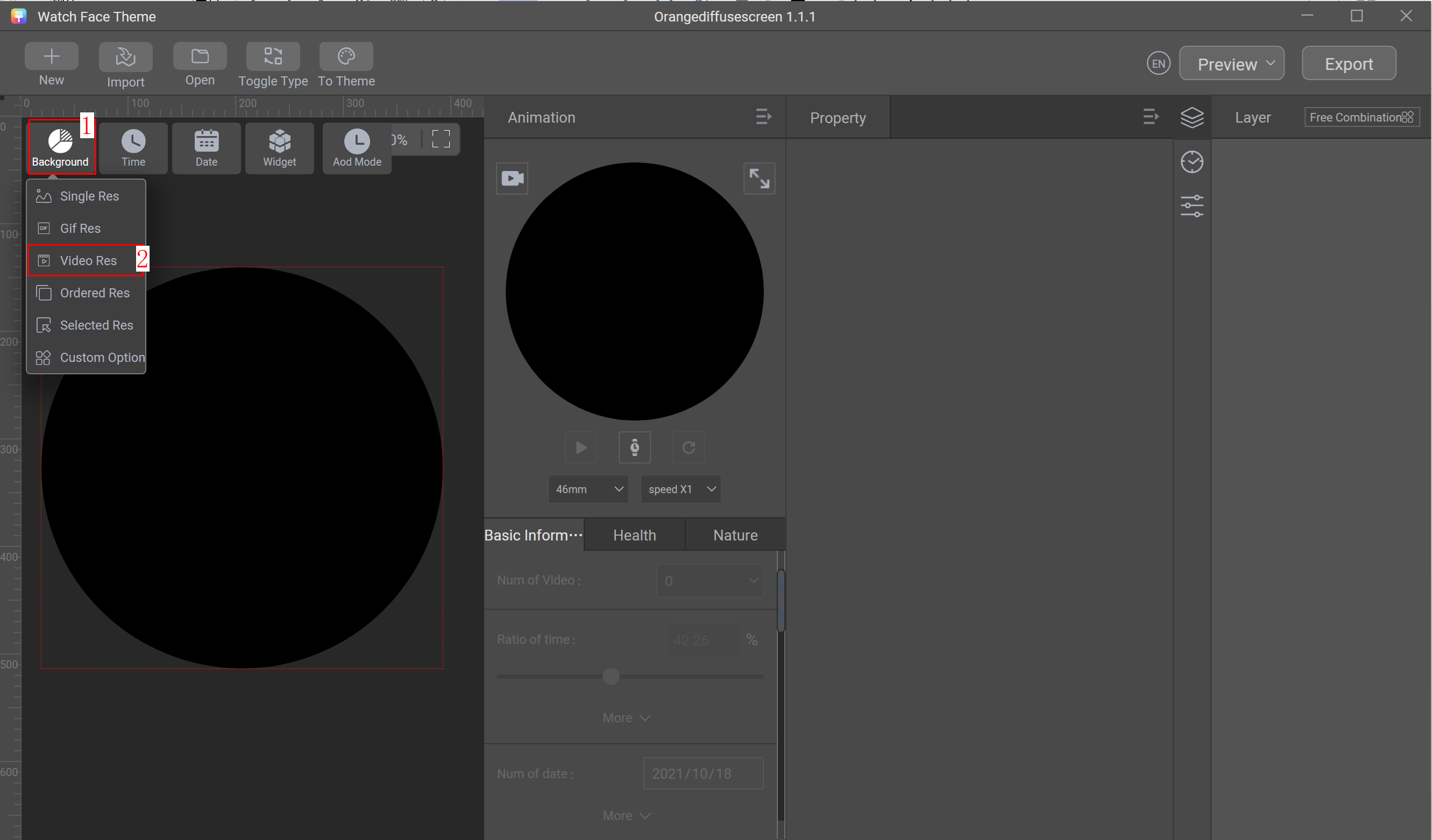
- Choose Background > Video Res.
- Click the add sign (+) in the AddVideoRes area to import the prepared video background resource package A100_079.mp4.
- Click Play to preview the imported video.


Step 3: Add clock hands.
- Choose Time > Hand Res.
- Select Hour 12 Ratio from Value Type.
- Click the add sign (+) in the AddHand Res area, import the hour hand image A100_002.png, and set HandRes Position to 233 and 233, Angle to 0 and 360, and Rotate Point to 17 and 104.
- Choose Time > Hand Res, select Minute Ratio from Value Type, and click the add sign (+) in the AddHand Res area to import the minute hand image A100_003.png. Set HandRes Position to 233 and 233, Angle to 0 and 360, and Rotate Point to 17 and 196.
- Choose Time > Hand Res, select Second Ratio from Value Type, and click the add sign (+) in the AddHand Res area to import the second hand image A100_004.png. Set HandRes Position to 233 and 233, Angle to 0 and 360, and Rotate Point to 4 and 165.
- Choose Time > Single Res, and click the add sign (+) in the AddSingle Res area to import the sliced image A100_005.png. Set Position to 215 and 215.


Step 4: Configure weather and temperature data.
- Choose Widget > Selected Res, and select Weather Type from Value Type.
- Batch import sliced images for weather (from A100_036.png to A100_063.png), and set Position to 34 and 0.
- Click Container 1 in the Layer area, and change Position to 180 and 56.
- Choose Widget > Text, and select Temperature from Value Type. Set Position to 0 and 39, and Width to 50. Select the right alignment mode. Set Font to (Recom) Roboto-Medium, Font Size to 20, Color to #FFFFFF, and transparency to 100%.
- Choose Widget > Selected Res, and select Temperature Type from Value Type. In the AddSelected Res area, click the add sign (+) to import sliced images (from A100_077.png to A100_078.png), and set Position to 57 and 43.


Step 5: Configure data about days of the week and dates.
- Choose Date > Selected Res.
- Select Week from Value Type.
- In the AddSelected Res area, click the add sign (+) to import sliced images (from A100_006.png to A100_012.png), and set Position to 205 and 343.
- Choose Widget > Selected Res, and select Month from Value Type. In the AddSelected Res area, click the add sign (+) to import sliced images (from A100_013.png to A100_024.png), and set Position to 193 and 375.
- Choose Widget > Selected Res, and select Date High from Value Type. In the AddSelected Res area, click the add sign (+) to import sliced images (from A100_026.png to A100_029.png), and set Position to 238 and 375.
- Choose Widget > Selected Res, and select Date Low from Value Type. In the AddSelected Res area, click the add sign (+) to import sliced images (from A100_026.png to A100_035.png), and set Position to 254 and 375.
- Choose Widget > Single Res. In the AddSingle Res area, click the add sign (+) to import the sliced image A100_025.png, and set Position to 226 and 375.


Step 6: Generate a preview video.
- Click the video recording icon.
- In the window displayed, click Start. When the Record Tips dialog box is displayed, click Confirm to select a path for saving the preview video.


Step 7: Create an AOD watch face.
- Click AoD Mode. Choose Background > Single Res. In the AddSingle Res area, click the add sign (+) to import the background sliced image A100_081.png. Remain the Position setting unchanged.
- Click Copy Layer in the upper right corner of the window.
- In the Copy Light Layer dialog box displayed, select Hand Res — Hour 12 Ratio, Hand Res — Minute Ratio, and Single Res — 4, and click Confirm.


Step 8: Generate a preview image.
- Click Normal mode, and choose Preview > Screenshot in the upper right corner of the window.


Step 9: Export the watch face files.
- Click Export to export the watch face files.
- Make sure that the preview image is complete.
- The resource package is generated as an HWT file (Orangediffusescreen.hwt in this codelab).

Step 10: Test the watch face on your watch.
- Save the HWT file to your phone.
- Sign in to the HUAWEI Health app using your HUAWEI ID registered on HUAWEI Developers.
- Load the watch face resource package to Watch Faces and install it on your watch.
- Preview the watch face on your watch.

Congratulations! You have successfully completed this codelab and learned how to develop a watch face using Theme Studio.