
Пароль от Wi-Fi — это не просто формальность, а безопасность роутера и подключенных к нему устройств. По этой причине важно уметь устанавливать собственный надёжный пароль.
Как изменить пароль Wi-Fi-роутера – пошаговая инструкция
Зачем менять пароль на Wi-Fi роутере
Инструкции для наиболее популярных моделей роутеров
Возможные проблемы и пути их решения
В статье рассказали о том, как поменять пароль на роутерах разной модели с компьютера и смартфона и какие проблемы могут возникнуть.
Рассмотрим подробную пошаговую инструкцию, как поменять пароль от Wi-Fi с компьютера и мобильного телефона.
С компьютера
Чтобы поменять пароль на маршрутизаторе с компьютера, вам потребуется:
- Роутер с доступом в интернет.
- Компьютер с доступом в интернет и подключённый к роутеру (проводным или беспроводным способом).
- Данные для входа в админ-панель (то есть ip вашего оператора, логин и пароль).
Далее вам нужно будет совершить следующие действия:
- Откройте любой браузер и введите IP-адрес для входа в админ-панель. Вы сможете найти его на обратной стороне роутера (чаще всего это 192.168.1.1 или 192.168.0.1, однако лучше перепроверить, так как это зависит от производителя).
- Введите логин и пароль. Они также будут указаны на обратной стороне роутера.
- После ввода IP, откроется веб-интерфейс маршрутизатора. Найдите раздел Wireless, затем “Сеть Wi-Fi” или “Беспроводная сеть”.
- В поле “Пароль” введите новые данные.
Вы также можете сменить пароль администратора.
Для этого в веб-интерфейсе выберите раздел “Система”, “Эксплуатация” и “Управление”. После этого вы сможете задать новый пароль.
С телефона
Чтобы поменять пароль от Wi-Fi роутера со смартфона, вам необходимо проделать всё то же самое, что с компьютером:
- Перейдите в браузер и введите IP-адрес вашего роутера. Как правило, это 192.168.1.1 или 192.168.0.1. Эту информацию вы можете уточнить в договоре или на наклейке роутера.
- Введите логин и пароль с той же наклейки и зайдите в веб-интерфейс роутера.
- Перейдите в раздел Wireless, затем “Сеть Wi-Fi” или “Беспроводная сеть”.
- Установите новый пароль.
Также важно, чтобы на телефоне был доступ к интернету.
Зачем менять пароль на Wi-Fi роутере
Пароль на роутере необходим для того, чтобы защитить устройство от нежелательных подключений. В конце концов, от количества пользователей зависит качество интернета. Так, если ваши соседи и их гости на постоянной основе будут подключаться к вашему роутеру, на котором не будет пароля или пароль будет легко угадываемым, то вы можете испытывать проблемы с подключением. По этой причине желательно задать свой собственный пароль, который будет невозможно угадать.
Ещё одна причина, по которой лучше иметь надёжный пароль — это мошенники, способные перехватить трафик при помощи DNS-подмены и подключить его к вредоносным сайтам. Самое опасное — это не всегда определяется сразу.
Лучше обезопасить себя на берегу и сразу задать качественный пароль, который будет невозможно подобрать.
Инструкции для наиболее популярных моделей роутеров
Рассмотрим инструкции для наиболее популярных моделей интернет-роутеров.
Как поменять пароль на роутере Ростелеком
Для того, что поменять пароль на роутере от Ростелеком, вам необходимо:
- Ввести IP-адрес маршрутизатора в адресной строке вашего браузера. Вы можете найти его в договоре или на корпусе роутера.
- Войдите в панель администратора (опять-таки, при помощи логина и пароля с корпуса роутера или при помощи тех, что вы устанавливали самостоятельно раньше).
- В “админке” найдите раздел “Сеть” – “WLAN” – “Безопасность”.
- В строке “Общий ключ” введите новый пароль, а затем нажмите кнопку “Применить”.
Как поменять пароль на роутере Билайн
- Введите IP-адрес в адресной строке.
- Перейдите в панель администратора, введя логин и пароль от личного кабинета. Это могут быть как данные по умолчанию (ищите на корпусе роутера или в договоре с провайдером, как правило, это “admin/admin” соответственно), так и установленные ранее вами ключи.
- Перейдите в раздел “Беспроводной режим” – “Настройка беспроводного режима”.
- Укажите имя сети в одноименном поле и сохраните данные.
- Найдите пункт “Защита беспроводного подключения”.
- В поле “Пароль/Wi-Fi Password” задайте новый пароль.
Как поменять пароль на роутере Huawei Ont
- Введите IP-адрес маршрутизатора в браузере. Роутеры от Huawei, как правило, имеют 192.168.100.1
- Введите логин и пароль от панели администратора.
- В новом окне откройте раздел “Home page”.
- Найдитекнопку “Wi-Fi Configuration”.
- Роутер может иметь две разные сети, так как может работать на разных частотах. Вы можете задать новый пароль для каждой из них.
Как поменять пароль на других роутерах
Помимо вышеперечисленных моделей, в России большой популярностью пользуются роутеры от таких производителей, как TP-Link, Mercusys, Asus, Tenda и пр. Несмотря на то, что это всё разные производители, которые производят десятки различных моделей. Принцип смены пароля всегда один и тот же. Как и в случае с другими роутерами, вам необходимо:
- Перейти в браузер и ввести IP-адрес роутера.
- Войти в панель администратора при помощи логина и пароля, указанного в договоре или на обратной стороне роутера (по умолчанию это, как правило, admin/admin).
- Найдите раздел “Беспроводной режим” (Wireless) или “Сеть Wi-Fi”, а затем введите новый пароль.
Возможные проблемы и пути их решения
В некоторых случаях может оказаться так, что пароль с обратной стороны не подходит. Такое может случиться в том случае, если вы приобрели б/у-роутер, и предыдущие владельцы уже меняли пароль, но предупредить вас об этом забыли. В таком случае вам необходимо:
- Найдите кнопку Reset на корпусе роутере, нажмите на неё и удержите в течение 10-15 секунд.
- Перезапустите роутер, сбросив его до заводских настроек.
- Повторите смену пароля с компьютера или смартфона по инструкции выше.
FAQ
Можно ли менять пароль на Wi-Fi роутере самому?
Да, вы можете поменять пароль от Wi-Fi роутера самостоятельно. Более подробную инструкцию о том, как это сделать, можно найти в статье.
Как установить надёжный пароль на Wi-Fi роутер?
При установке пароля постарайтесь сделать его не очень длинным и не очень коротким, используйте разные комбинации и цифры, избегайте повторения знаков, а также не ставьте свою дату рождения или даты рождения близких родственников.
Зачем устанавливать надёжный пароль для роутера?
Надёжный пароль обезопасит вас от нежелательных подключений и кражи личных данных.
Вывод
- Пароль от Wi-Fi можно и нужно менять для того, чтобы повысить уровень безопасности подключения.
- Вы можете поменяться пароль от роутера Wi-Fi самостоятельно через панель администратора.
Если вы забыли пароль от панели администратора или не можете войти по данным, указанным на роутере, то сбросьте его до заводских настроек при помощи кнопки Reset на устройстве и установите всё с самого начала.
Как поменять пароль на роутере
Пароль от роутера — ваш цифровой барьер на пути к безопасности домашней сети и всех подключенных к ней устройств. Получив доступ к сетевому ключу, кто-угодно сможет использовать ваш Wi-Fi без абонентской платы, а также узнать, какие сайты вы посещаете. Как поменять пароль на Wi-Fi роутере и сохранить свою конфиденциальность, расскажем в этой статье.
Не секрет, что большинство современных роутеров имеют стандартные учетные данные, которые можно легко подобрать. Этим рано или поздно могут воспользоваться ваши соседи или, того хуже, — злоумышленники. Используя уязвимость в прошивке, хакеры смогут поменять пароль, зайти в роутер и сделать так называемую DNS-подмену, чтобы перехватить трафик и направить его на скомпрометированный DNS-сервер с вредоносными сайтами.
Если повезет, то «непрошенных гостей» удастся распознать по падению скорости интернета или периодическому «отваливанию» домашних устройств. Однако заметить такое можно не всегда. Поэтому советуем периодически проверять свой роутер на одном из специальных сервисов, который вовремя определит уязвимость домашней сети. Второй совет — использовать более сложный пароль и менять его хотя бы раз в несколько месяцев. Как поменять пароль на Wi-Fi роутере, расскажем ниже.
Как поменять пароль на роутере: пошаговая инструкция для всех моделей
Для смены пароля вам понадобится:
- Подключенный к интернету роутер.
- Компьютер, подключенный к роутеру беспроводным путем или кабелем.
- Данные для входа в админ-панель (ip-адрес вашего поставщика интернет, а также логин и пароль).
- Актуальная версия браузера.
Как поменять пароль роутера на компьютере:
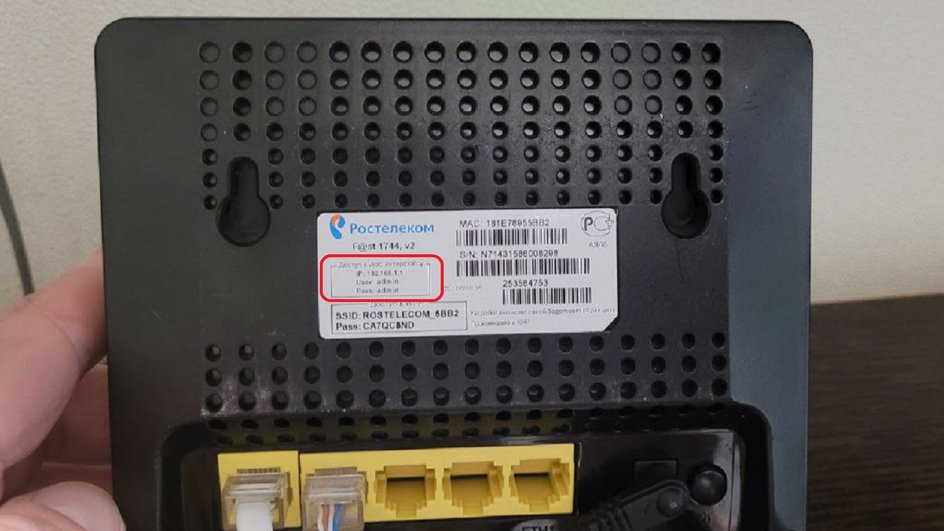
- Чтобы поменять пароль на роутере через компьютер, откройте любой браузер и введите в адресной строке IP-адрес для входа в админ-панель. Чаще всего это 192.168.0.1 или 192.168.1.1, но в зависимости от производителя и поставщика интернет-услуг адрес может быть и другим. Узнать точные цифры вы сможете на этикетке, расположенной в нижней части устройства, или в его сопроводительных документах. Там же, как правило, находятся ваш логин и пароль для входа в админку.
- После входа в веб-интерфейс маршрутизатора, необходимо отыскать раздел с одним из названиев: Wireless (Настройка LAN), Сеть Wi-Fi или Беспроводная сеть, а затем ввести в поле «Пароль» (Ключ сети) новые данные. После применения новых настроек вам останется лишь переподключить все ваши беспроводные устройства с использованием новой комбинации.
Как на роутере поменять пароль с телефона
Поменять пароль на роутере через телефон Android так же просто, как и на компьютере, ведь все действия по смене сетевого ключа будут практически идентичными.
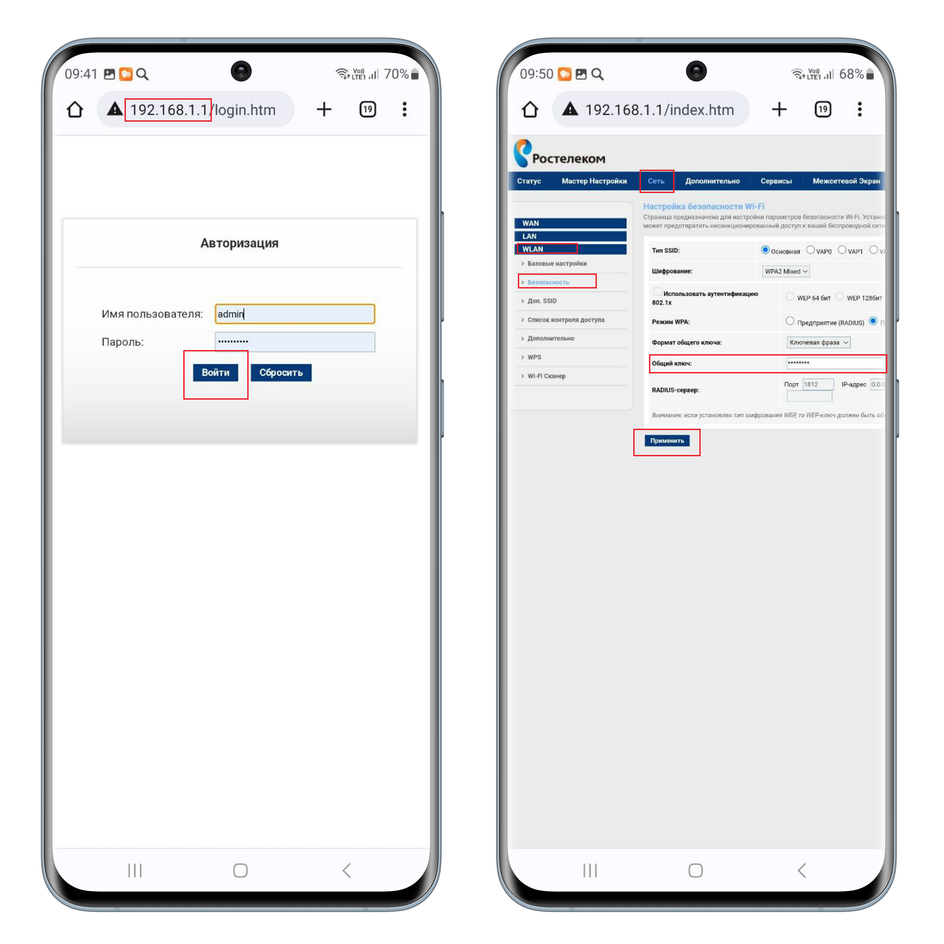
- Открываем любой из доступных вам браузеров и вводим в его строке IP-адрес, указанный на стикере под маршрутизатором.
- На странице авторизации веб-интерфейса вводим логин и пароль от админ-панели.
- Находим здесь один из разделов: «Сеть →Безопасность», «Настройка беспроводного режима» или «Wi-Fi Configuration»
- Меняем сетевой ключ на новый.
Как поменять пароль на роутере если забыл пароль от админки
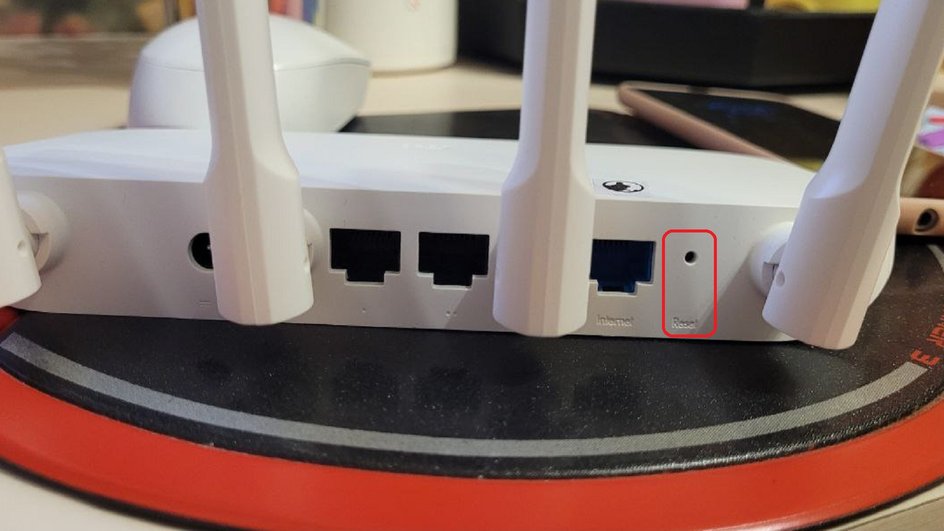
Если данные от админ панели с этикетки не подходят, скорее всего, они были изменены кем-то до вас, например, если вы покупали устройство с рук. В этом случае можно сбросить настройки специальной кнопкой «Reset» на корпусе устройства (чаще всего она расположена на его тыльной стороне). После этого имя и пароль роутера снова будут совпадать с данными на стикере.
Смена пароля на роутере: инструкции для популярных моделей
Для наглядности покажем, как изменить сетевой ключ Wi-Fi на некоторых популярных моделях маршрутизаторов.
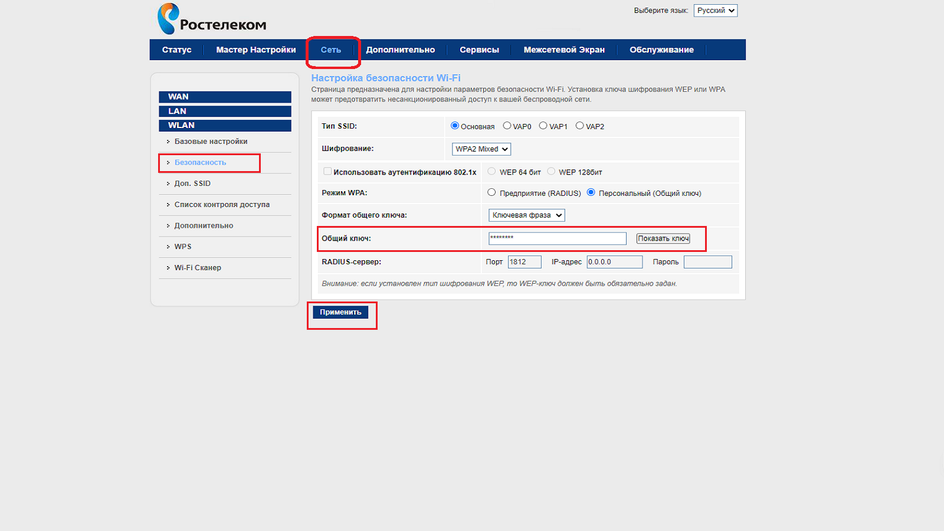
Как поменять пароль на роутере Ростелеком
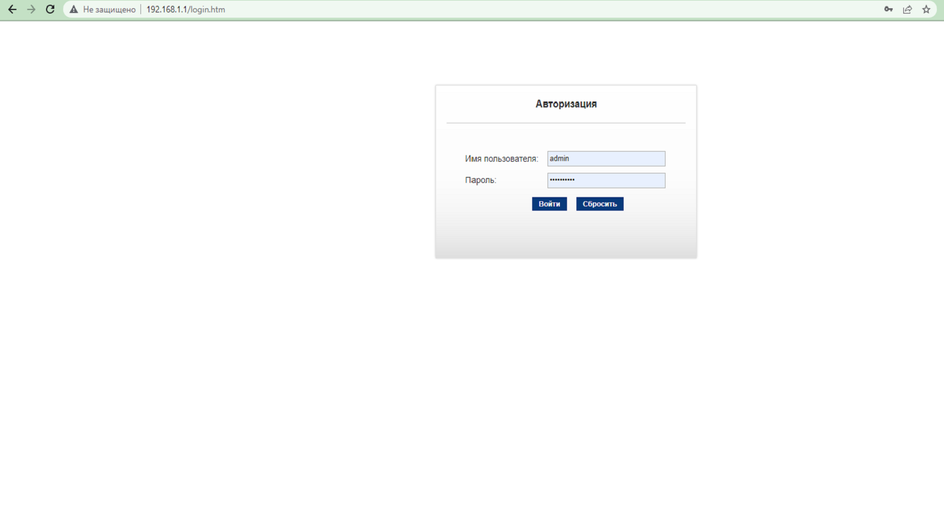
Перед тем, как поставить пароль на роутер Ростелеком, нам необходимо попасть в его веб-интерфейс. Для этого:
- Вводим IP-адрес в адресной строке браузера, затем вбиваем данные для входа в админ панель.
- После входа в админку, переходим в раздел «Сеть» и на боковой панели открывшегося интерфейса жмем «WLAN»→ «Безопасность».
- В строке «Общий ключ» меняем текущую комбинацию на новую, а затем жмем кнопку «Применить».
Как поменять пароль на роутере Билайн
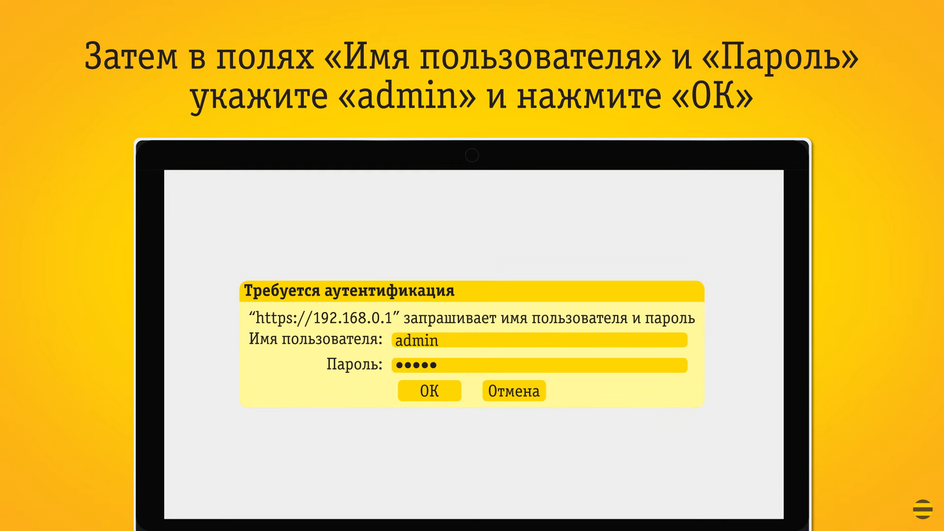
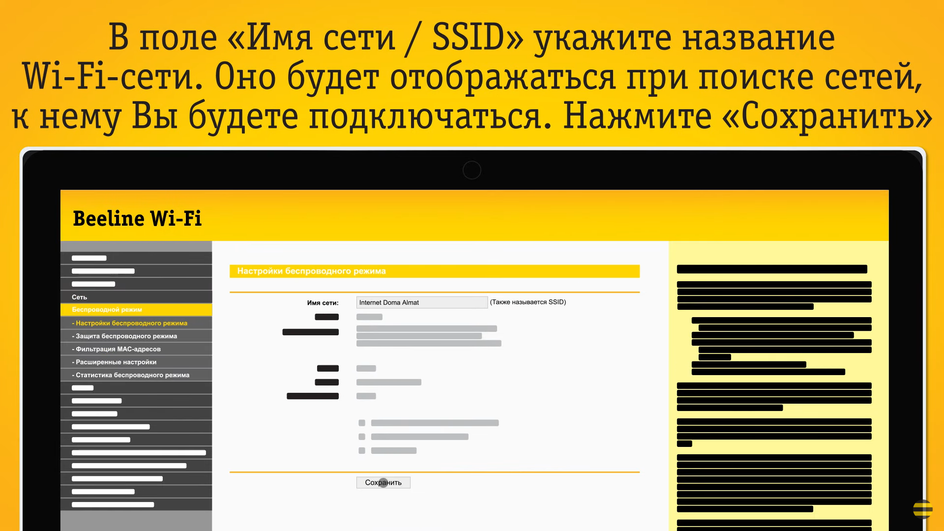
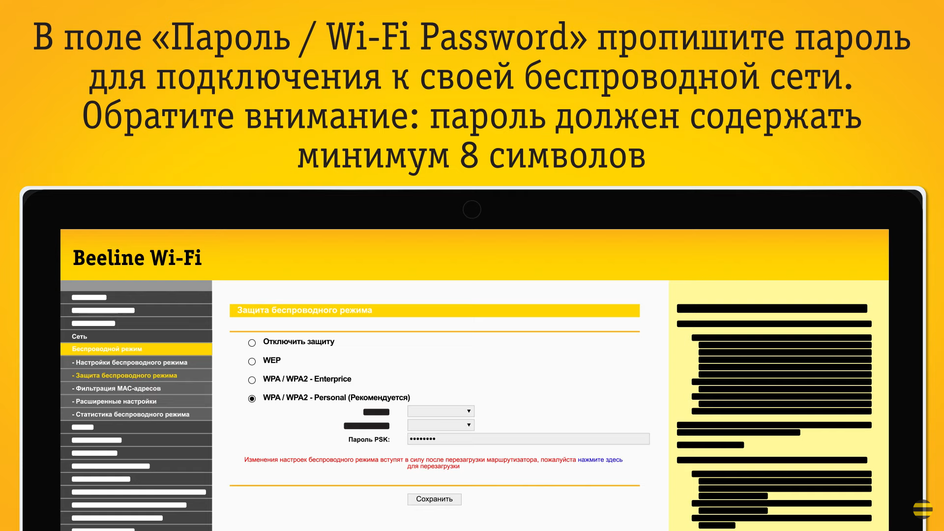
Чтобы поменять пароль на маршрутизаторе от Билайн:
- Подключитесь к маршрутизатору беспроводным путем или кабелем и перейдите в его веб-панель с помощью данных для входа: логина и пароля. По умолчанию пароли роутеров Билайн «admin/admin».
- Выберите раздел «Беспроводной режим» и перейдите в пункт «Настройка беспроводного режима» (WLAN Settings).
- В поле «Имя сети» (SSID) укажите название вашей Wi-Fi сети. Это имя будет отображаться в списке сетей при подключении.
- Нажмите «Сохранить».
- Перейдите в пункт «Защита беспроводного подключения» и в поле «Пароль PSK» введите ваш новый сетевой ключ (минимум 8 символов)
- Нажмите сохранить.
- Ваш новый сетевой ключ активирован, применяйте его при последующем подключении к сети WI-FI.
Как поменять пароль на роутере HUAWEI ONT
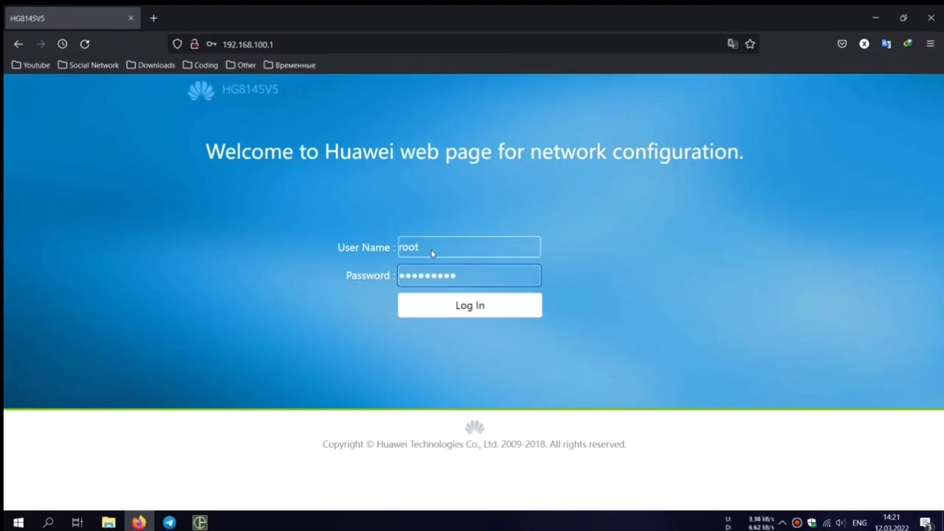
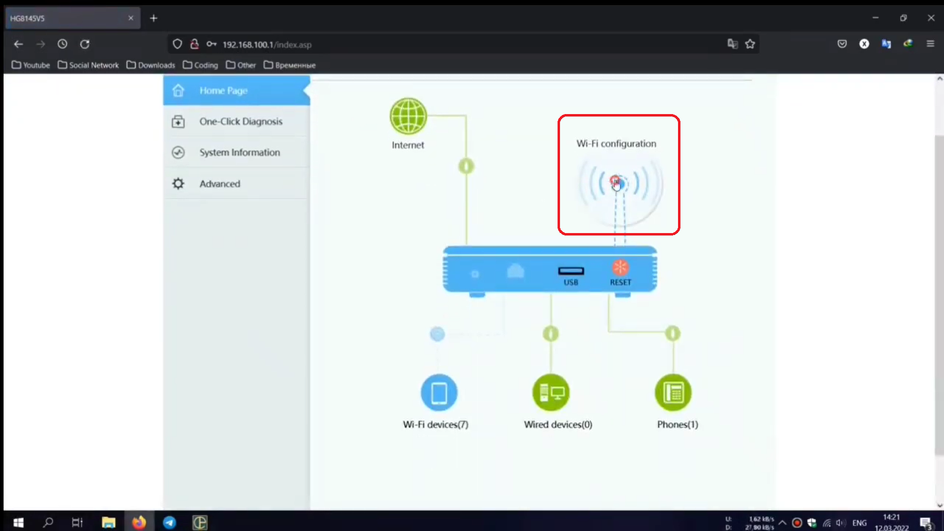
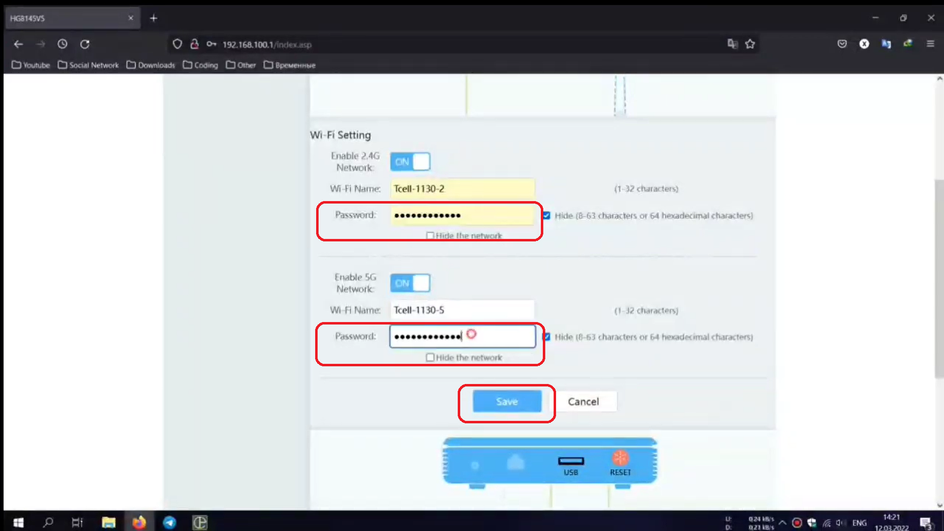
Как установить пароль на роутеры HUAWEI:
- Перейдите по IP-адресу, указанному на стикере в нижней части вашего маршрутизатора. На роутерах компании HUAWEI обычно это 192.168.100.1.
- В окне авторизации введите логин и пароль от админ панели.
- Нажмите кнопку «Log in».
- В новом окне перейдите в раздел «Home Page».
- На экране появится пиктограмма с изображением маршрутизатора и подключенных к нему устройств.
- Нажмите кнопку «Wi-Fi Configuration».
- Так как у роутера две сети в разных частотах (2, 4 и 5 ГГц), вы можете указать два разных имени и пароля для каждой из них.
Как поменять пароль на роутере Keenetic Speedster (KN-3012)
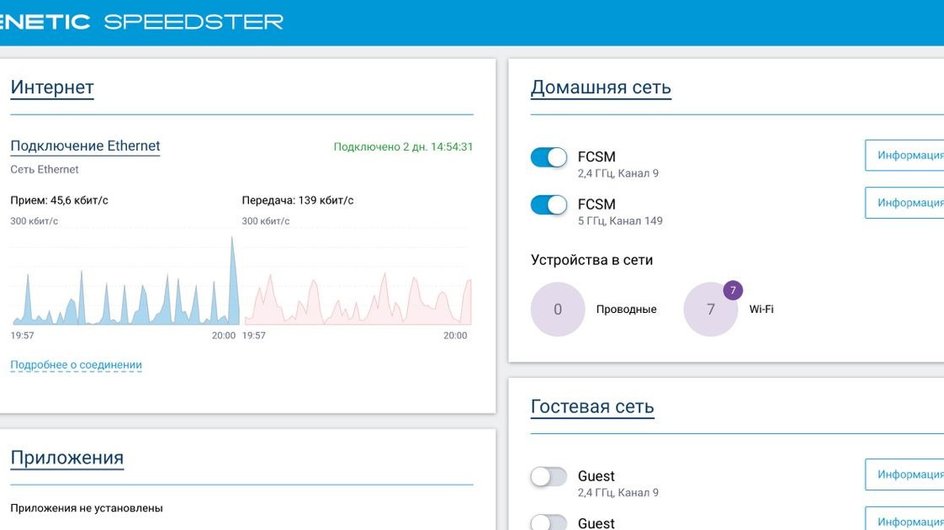
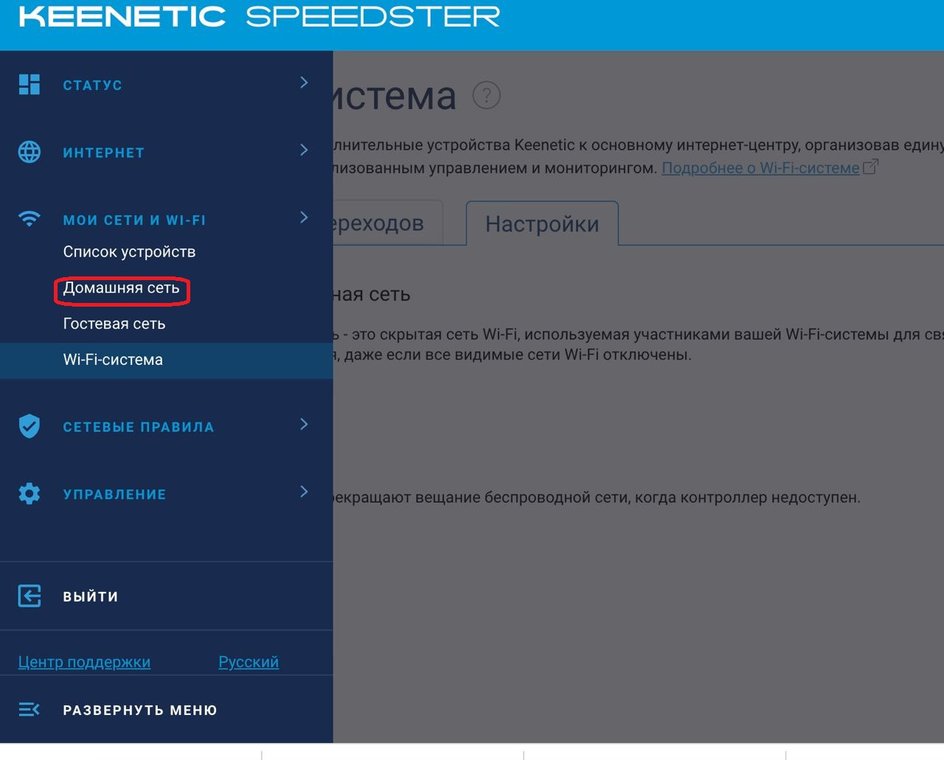
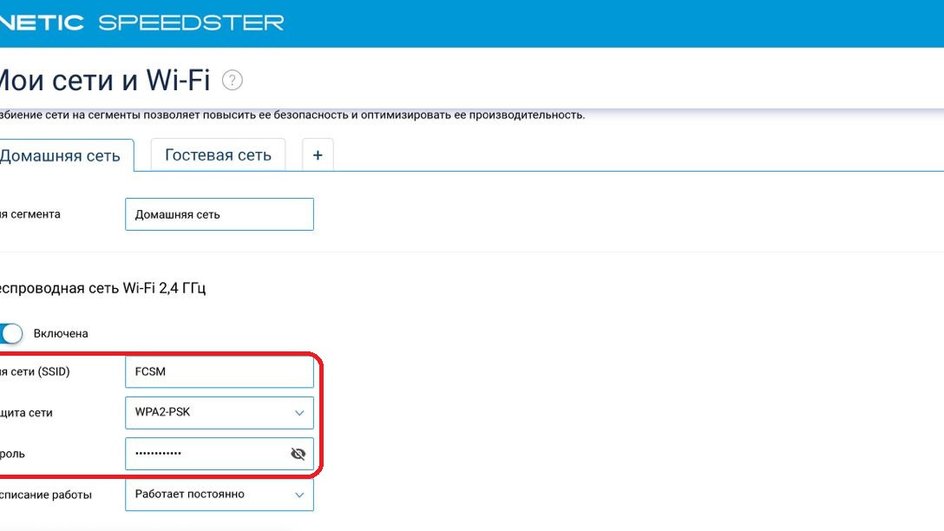
Чтобы поменять пароль в настройках роутера Keenetic:
- Введите в адресной строке браузера IP-адрес роутера — 192.168.1.1, чтобы попасть в его интерфейс
- Введите логин и пароль для входа, который указан на стикере в нижней части корпуса вашего роутера.
- Войдя в веб-интерфейс маршрутизатора, выберите значок «Wi-Fi» в левой части экрана.
- Откройте пункт «Домашняя сеть».
- После этого в строке с соответствующим названием можно поменять пароль на роутере и сохранить настройки. Помните, что длина сетевого ключа должна составлять не менее 8 символов.
Как поменять пароль на роутере Xiaomi Mi WI-Fi Router 4A
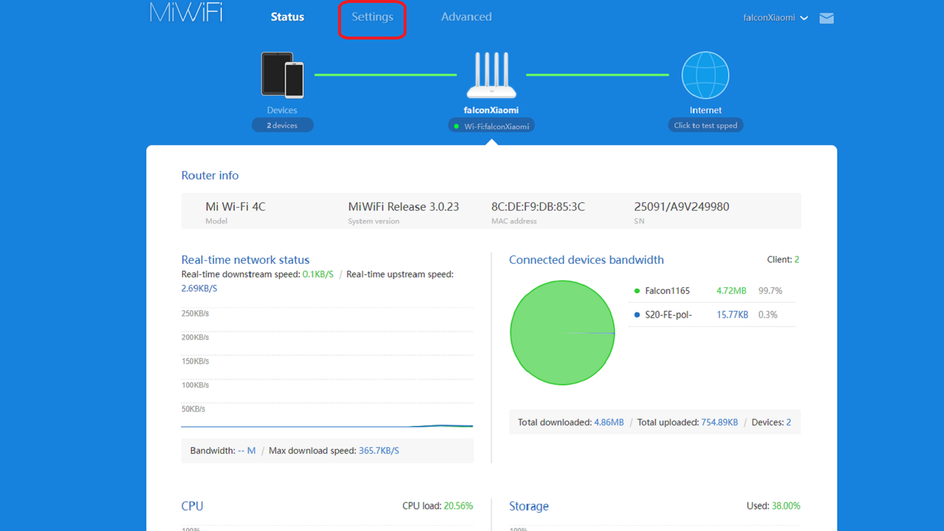
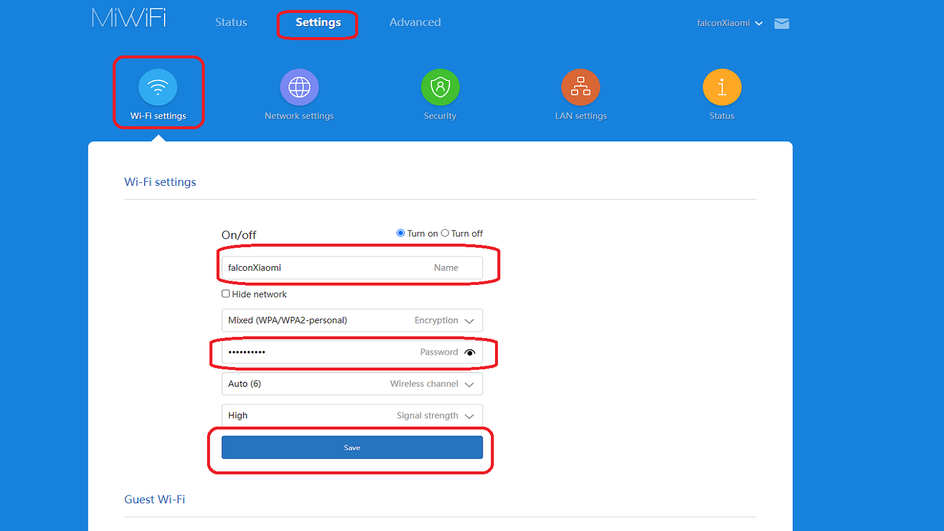
Как поменять пароль от cети Wi-Fi на роутерах Xiaomi:
- Чтобы попасть в админ-панель устройств Xiaomi, откройте любой браузер и введите в его адресной строке IP-адрес 192.168.31.1 (либо перейдите по адресу miwifi.com), и нажмите клавишу Enter.
- Перейдите в раздел «Settings» → «Wi-Fi Settings».
- В строке «Password» укажите ваш новый сетевой ключ.
- Нажмите кнопку «Save», чтобы сохранить настройки.
Как поменять пароль на роутере TP-Link (WR 840 N)
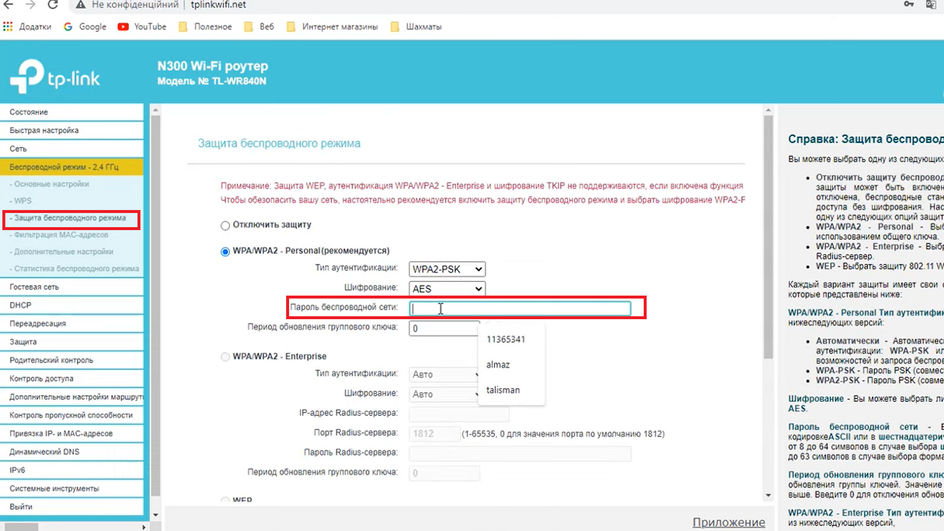
Как сменить пароль на роутере TP-Link:
- В адресной строке браузера введите IP-адрес роутера — 192.168.1.1 (192.168.0.1) или tplinklogin.net (tplinkwifi.net).
- В меню слева выберите раздел «Беспроводной режим».
- Выберите подраздел «Защита беспроводного режима».
- В строке «Пароль беспроводной сети» впишите ваш новый сетевой ключ и примените настройки нажатием кнопки «Сохранить» в нижней части окна.
Как поменять пароль на роутере ASUS (RT N12)
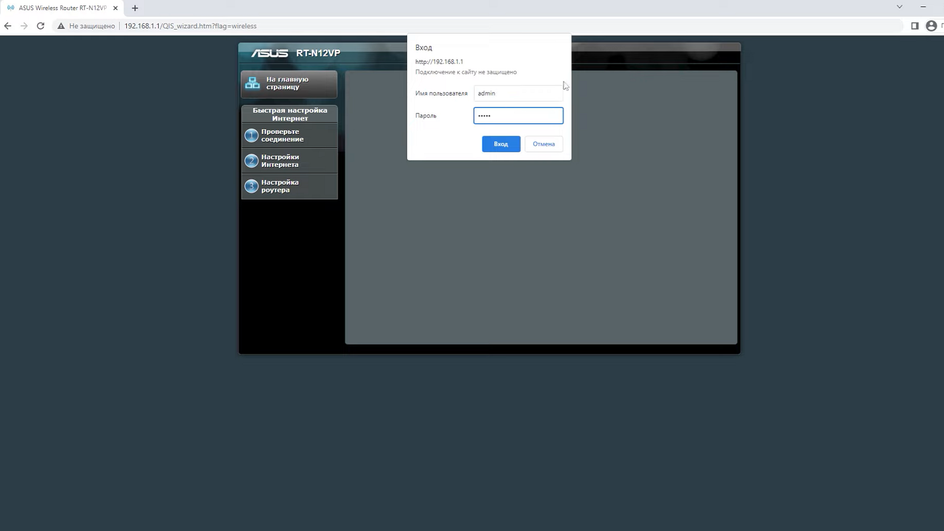
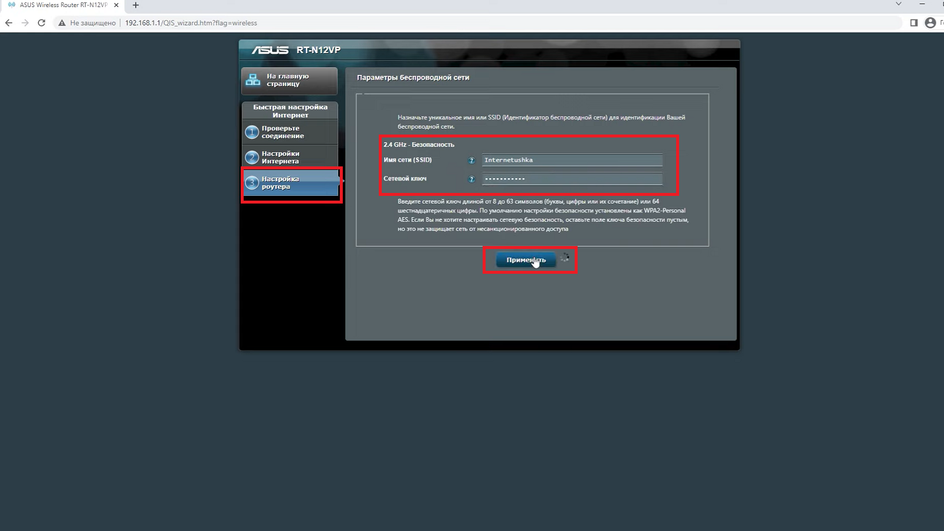
Чтобы поменять имя и пароль роутера Asus:
- Введите в адресной строке браузера IP-адрес роутера — 192.168.1.1, чтобы попасть в его админ-панель.
- В меню слева выберите «Настройки роутера».
- В строке «Имя сети (SSID)» введите название вашей сети.
- В строке «Сетевой ключ» введите ваш новый сетевой ключ.
- Сохраните настройки нажатием кнопки «Применить».
Смена пароля на роутере — важный шаг на пути к безопасности вашей домашней сети. Тем более, что сделать это совсем не сложно. Не смотря на то, что интерфейсы админ панелей большинства поставщиков интернет оборудования отличаются, шаги по изменению настроек Wi-Fi для большинства маршрутизаторов остаются практически одинаковыми. Надеемся, что после прочтения нашей инструкции вы убедились в этом лично.
Пароль от Wi-Fi обеспечивает безопасность вашей домашней локальной сети, не позволяя получить к ней доступ посторонним. Те же кому это удается, не только могут бесплатно пользоваться вашим интернетом, но и легко получают доступ к вашему файловому серверу со всей хранимой там конфиденциальной информацией. У них появляется возможность узнать, какие сайты вы посещаете, они могут перенаправить трафик на вредоносные сайты и сделать много других неприятных вещей. Мы же сейчас расскажем, как поменять пароль на Wi-Fi роутере. Чтобы ваша локалка оставалась в безопасности, эту процедуру стоит проводить хотя бы раз в несколько месяцев.
Содержание
- Как войти в административную панель роутера
- Как изменить пароль на Wi-Fi роутере
- Как получить доступ к Wi-Fi без пароля
- Как получить доступ к Wi-Fi без пароля и входа в интерфейс роутера
Как войти в административную панель роутера
Если вы никогда раньше не занимались настройкой роутера и используете его «как есть», данные для входа в административную панель устройства остались дефолтными. Конечно, такой подход уже сам по себе ошибочен. Но вы, по крайней мере, сможете без проблем войти в административную панель маршрутизатора, используя заданную по умолчанию связку логин/пароль.
Обычно она указывается на специальном стикере в основании роутера или на его упаковке. Если же стикер поврежден или отсутствует, нужную информацию вполне можно найти в инструкции к устройству на официальном сайте производителя.
Для входа в панель откройте любой браузер и введите в адресной строке 192.168.0.1 или 192.168.1.1. В зависимости от производителя и модели роутера адрес панели может отличаться, но обычно он также указывается на стикере в основании роутера и уж точно есть в инструкции на сайте производителя. После этого останется ввести указанные на наклейке логин и пароль от административной панели.
Если же настройки по умолчанию по какой-то причине не подходят, значит они уже были изменены вами или получившим несанкционированный доступ к роутеру человеком. В этом случае лучшим способом будет сброс настроек роутера до заводских, после чего вам потребуется провести его настройку с нуля. Обычно это не вызывает никаких проблем — достаточно следовать инструкциям на сайте производителя или интернет-провайдера.
Для сброса настроек на тыльной стороне маршрутизатора предусмотрена утопленная в корпус кнопка Reset. Зажмите ее на 5-10 секунд, дождавшись пока все индикаторы устройства на передней панели мигнут. После этого войдите в административную панель роутера с помощью дефолтной связки логин/пароль и настройте устройство заново.
Как изменить пароль на WiFi роутере
Теперь, когда доступ к панели администратора получен, смена пароля от Wi-Fi не вызовет никаких затруднений. В зависимости от производителя и модели роутера приведенный чуть ниже алгоритм будет отличаться, но во всех случаях вам потребуется найти в настройках устройства раздел «Беспроводной режим», Wireless, «Настройка LAN», «Сеть Wi-Fi» или похожее название. Ниже же мы расскажем об особенности изменения пароля от Wi-Fi в роутерах TP-Link.
- Войдите в интерфейс административной панели роутера.
- Перейдите на вкладку «Дополнительные настройки».
- В левом боковом меню панели найдите раздел Беспроводной режим -> Настройки беспроводного режима.
- Поменяйте параметр «Пароль» на нужный вам.
Главное не забудьте сделать это для всех частотных диапазонов, поддерживаемых вашим роутером. В нашем случае администратор может задать отдельные пароли для доступа к сетям 2,4 и 5 ГГц.
Как получить доступ к Wi-Fi без пароля
Современные роутеры позволяют подключиться к сети Wi-Fi и без ввода пароля. Это может быть очень удобно при организации гостевой сети. Вместо того чтобы постоянно диктовать пароль от Wi-Fi друзьям и знакомым (особенно если этот пароль достаточно сложен и включает не только буквы и цифры, но и спецсимволы), вы можете распечатать специальный QR-код и, например, приклеить его в коридоре квартиры. Гости же смогут получить доступ к Wi-Fi, просто проведя сканирование этого кода камерой своего телефона.
Создать такой QR-код максимально просто.
- Войдите в административную панель роутера.
- Перейдите на вкладку «Дополнительные настройки».
- В левом боковом меню панели найдите раздел Беспроводной режим -> Настройки беспроводного режима.
- Нажмите «Поделиться сетью» напротив той сети, доступ к которой вы хотите открыть.
- Кликните «Сохранить для изображения».
Как получить доступ к Wi-Fi без пароля и входа в интерфейс роутера
Более того, вы можете «расшарить» доступ к домашней сети Wi-Fi даже без входа в административную панель роутера.
- Откройте настройки Wi-Fi на смартфоне, подключенном к нужной сети Wi-Fi.
- Нажмите значок с шестеренкой напротив названия сети, к которой подключен телефон.
- Тапните на кнопку QR-код в нижней части экрана.
Полученный таким образом QR-код можно распечатать и повесить, например, в коридоре или сразу отсканировать его камерой другого телефона для его быстрого подключения к Wi-Fi.
Читайте также
- Как правильно установить роутер в квартире: наши советы и рекомендации
- Вирусы в роутере: почему они так опасны и что делать в случае заражения
Как поменять пароль и имя сети на роутере?
2024-11-05 15:21
Неудобный пароль от Wi-Fi? Есть подозрение, что кто-то пользуется вашей сетью? Захотелось изменить название сети? Причины поменять пароль или название сети Wi-Fi могут быть разными. В этой статье есть краткая инструкция о том, как изменить пароль и имя от Wi-Fi сети на роутере.
Универсальная инструкция
На всех роутерах пароль и название сети меняются по одной схеме, могут отличаться пункты меню и их названия, но последовательность действий схожая.
- Необходимо получить доступ к настройкам роутера. Для этого введите адрес роутера в строке браузера. Адрес роутера — это комбинация символов по которой можно подключиться к устройству, указывается на обратной стороне роутера.
- Затем введите логин и пароль. Посмотреть их можно на обратной стороне роутера (они могут быть указаны в инструкции), если вы их не меняли. Роутер должен быть подключен к устройству, с которого осуществляется настройка.
- Если это первое подключение роутера после приобретения, то он предложит вам установить пароль.
- Если пароль уже был установлен, то необходимо зайти в пункт «Администрирование», «Настройки Wi-Fi» или «Безопасность», а затем измените пароль или название сети. У роутеров с двумя диапазонами могут быть разные пароли и названия сетей для 2.4 и 5 ГГц.
- Не забудьте сохранить изменения.
Обратите внимание, что названия пунктов меню могут изменяться в зависимости от модели роутера и версии прошивок.
Если вы забыли пароль от сети, то можете воспользоваться нашей инструкцией, которая поможет узнать забытый пароль от роутера. Этот способ актуален, если к сети роутера подключен компьютер или смартфон.
Если утерян пароль от страницы настроек роутера, то его можно восстановить с помощью кнопки «Reset». Это приведет к сбросу настроек роутера до заводских. И вы сможете настроить роутер как после покупки — с нуля.
Давайте рассмотрим изменение пароля роутеров на конкретных примерах
Меняем пароль и название Wi-Fi сети на роутерах Keenetic
Меняем пароль и название Wi-Fi сети на роутерах TP-link
Меняем пароль и название Wi-Fi сети на роутерах Mercusys
Меняем пароль и название Wi-Fi сети на роутерах Huawei
- Введите стандартный IP-адрес в строку браузера (IP-адрес, имя сети по умолчанию можно посмотреть на обратной стороне роутера).
- Зайдите в раздел «Моя сеть Wi-Fi» или «My Wi-Fi». В этом разделе вы сможете изменить имя сети и пароль. Не забывайте сохранять изменения.


Меняем пароль и название Wi-Fi сети на роутерах Xiaomi
- Откройте браузер и введите IP-адрес 192.168.31.1, либо адрес router.miwifi.com или miwifi.com.
- Роутер запросит пароль администратора. Если его нет, то можно его восстановить с помощью Reset. Пароль обычно указан на обратной стороне роутера или в инструкции.
- Теперь зайдите в «Settings», далее «Wi-FI Settings». На этой странице вы сможете заменить имя сети и пароль.
Многие производители предлагают настроить роутер через фирменное приложение для смартфонов. Процесс настройки не сильно отличается от настройки через браузер, не забывайте, что смартфон должен быть подключен к сети роутера. Также в приложении можно отслеживать работу в сети в реальном времени, управлять родительским контролем и осуществлять прочие настройки.
Ваш роутер устарел и вы решили его заменить? Сдай старый роутер и получи скидку на новый. Также у нас есть статья про выбор роутера для квартиры или дома.
Настроить помогут наши специалисты бесплатно
Заметили снижение скорости интернета? Возможно, кто-то подключился к вашему Wi-Fi. В этой ситуации рекомендуется поменять все возможные пароли для роутера. Рассмотрим, как это сделать.
КЛЮЧЕВЫЕ МОМЕНТЫ
Данный текст создан автоматически при помощи ИИ и не проходил проверку редактора, поэтому может содержать фактологические или грамматические ошибки. Подробности в публикации
- Статья объясняет, как изменить пароль на роутере, включая вход в кабинет роутера через браузер и изменение паролей администратора и Wi-Fi.
- Даются советы по действиям в случае забытого пароля, включая сброс настроек роутера с помощью кнопки Reset, как отмечает автор издания Business Insider Дженнифер Стилл.
- Приводятся рекомендации по созданию надежного пароля, учитывая требования маршрутизатора и балансируя между сложностью и запоминаемостью.
Войдите в кабинет роутера
Действия по смене пароля на всех роутерах похожи. У них отличается интерфейс внутреннего кабинета в зависимости от модели роутера. Рассмотрим действия по смене пароля на примере роутера от TP-Link.
Войдите в кабинет роутера. Для этого в браузере (неважно на компьютере, ноутбуке, планшете или телефоне) в строке поиска впишите 192.168.0.1 и нажмите Enter. Специалист по компьютерам Луиджи Оппидо указал, что еще могут быть такие адреса маршрутизаторов: 192.168.1.1, 192.168.2.1, 10.0.1.1 и 10.0.0.1.
Эксперт по кибербезопасности Стэн Катс пишет, что нужный адрес для входа в кабинет роутера можно найти на корпусе самого роутера, на нижней части на этикетке. Как правило, там указаны все необходимые пароли. Также можно узнать пароль из документации к маршрутизатору.
После этого появится небольшое окно, в котором нужно указать имя и пароль. По умолчанию это admin и admin. Но если до этого меняли имя и пароль, укажите свои данные.
Что делать, если забыл пароль для входа в кабинет роутера
Если до этого меняли пароль для роутера, под стандартным именем и паролем не войдете (admin и admin). Автор издания Business Insider Дженнифер Стилл пишет, что в таком случае нужно сбросить настройки роутера. Для подобных случаев на задней панели роутера есть кнопка Reset. Эта кнопка специально спрятана в корпусе, чтобы ее не нажали случайно.
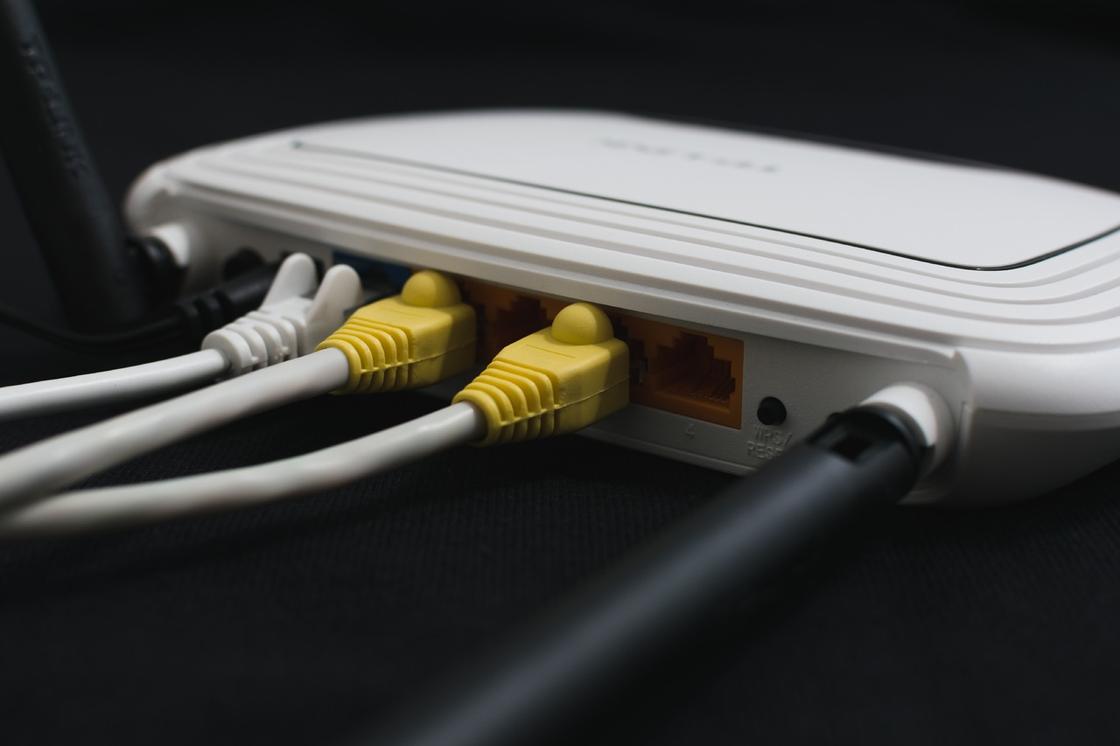
Возьмите булавку, скрепку или любой другой длинный продолговатый предмет, который сможет просунуть в отверстие, и просто нажмите кнопку Reset либо зажмите ее на несколько секунд (в разных моделях по-разному). Далее войдите в кабинет роутера, введя стандартные данные, как описано в первом разделе.
Поменяйте пароль и имя пользователя
Когда войдете в кабинет роутера, найдите раздел, в котором поменяете пароль. Для этого в роутерах от TP-Link слева есть меню. Найдите раздел «Системные инструменты». Далее выберите «Пароль». Появится окно для смены пароля роутера. Укажите в соответствующих полях старое имя и пароль, а затем новый пароль. Сохраните изменения при помощи соответствующей кнопки.
В других роутерах этот раздел может называть по-другому, поэтому ищите что-то подобное. Меню может быть не только слева, но и сверху. На этом смена пароля роутера закончена, но в этом кабинете можно еще поменять пароль для Wi-Fi.
Как поменять пароль на роутере через телефон? Для этого на телефоне в браузере в поисковой строке укажите нужный адрес маршрутизатора в зависимости от его модели, например, 192.168.0.1. Перейдите в раздел «Системные инструменты» и выберите «Пароль». Укажите старое имя и пароль, а затем впишите новое. Сохраните изменения.
Смените пароль Wi-Fi
Находясь в кабинете роутера, перейдите в раздел «Беспроводной режим». В других моделях этот раздел может называться по-другому, но суть такая же. Откроется подпункт «Настройки беспроводного режима». Здесь при желании можете поменять название Wi-Fi (то, как Wi-Fi будет отображаться при поиске на устройствах). Для этого впишите имя в поле «Имя сети», оно еще может называться SSID.
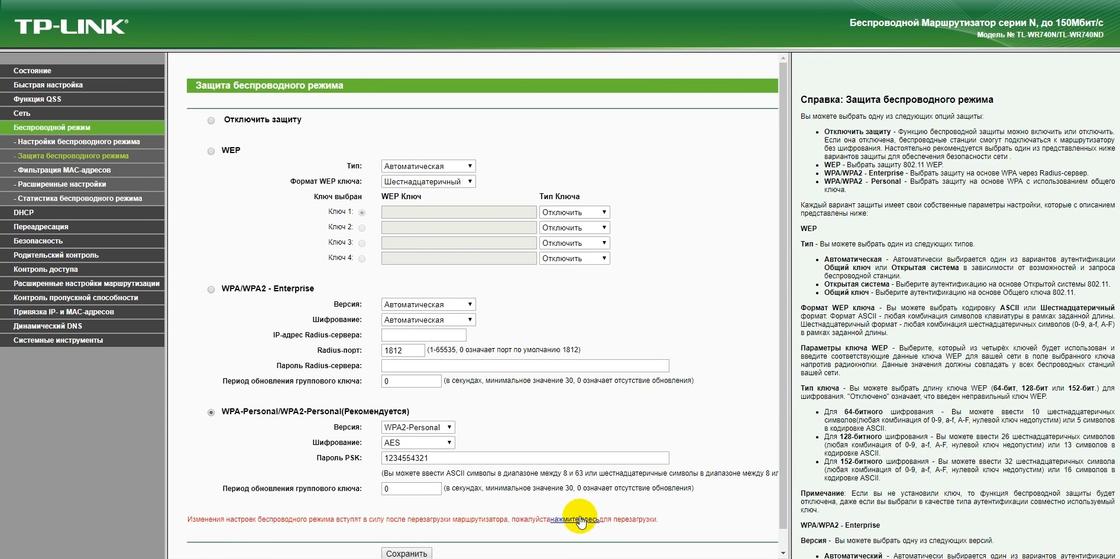
Перейдите в подпункт «Защита беспроводного режима». При первых настройках роутера рекомендуется выбирать тип защиты WPA-Personal/WPA2-Personal, поскольку он самый надежный. Ниже к этому типу защиты увидите еще несколько настроек, включая пароль. Этот пароль и будет паролем к Wi-Fi. Впишите нужный пароль и сохраните изменения.
Подберите надежный пароль
Чтобы пароль для роутера был надежным, нужно учитывать требования к паролю, которые указаны в настройках маршрутизатора. Он не должен превышать 14 символов и включать пробелы.
При создании пароля примите во внимание такие советы:
- Пароль должен быть сложным, но не слишком. Например, пароли типа №321»(*&11 легко забудете. Поэтому подобное лучше упросить, но не намного. Найдите баланс.
- Не используйте банальные пароли, такие как qwerty, 12345678, 222222222, qwerty123 и подобные.
- Используйте английские литеры в верхнем и нижнем регистре, числа и спецсимволы. Это касается не только пароля роутера, но и к Wi-Fi.
- Обычные слова, дата рождения и подобные данные тоже не подходят для кода безопасности. Их легко подобрать.
Хороший сложный пароль должен содержать заглавные и строчные буквы, цифры и специальные символы. Такой пароль будет сложно запомнить, поэтому запишите его и спрячьте в надежном месте.
Смена пароля для роутера — это необходимая мера, если это новый маршрутизатор, который нужно настроить. Почти у каждого роутера стандартная комбинация имени и пароля admin/admin. Поэтому любой, кто каким-то образом подключится к вашей сети, сможет легко попасть в кабинет роутера и изменить настройки под себя, чтобы вы не смогли подключиться к своему интернету.